
当货运或海关记录有助于判断公司是否值得研究时,使用 Trade Data。按产品或 HS 编码搜索后,结合公司名称、网站、所在地和记录背景核对公司,再研究联系人或规划后续联系。
具体市场或查询的覆盖范围取决于来源和可用记录。
开始前
确认 Trade Data 已启用且你的角色可以查看。准备产品描述、HS 编码、进口商或出口商名称、国家、港口或日期范围。覆盖范围取决于来源;将匹配结果视为待核查信息,不要视为购买意向证明。
搜索
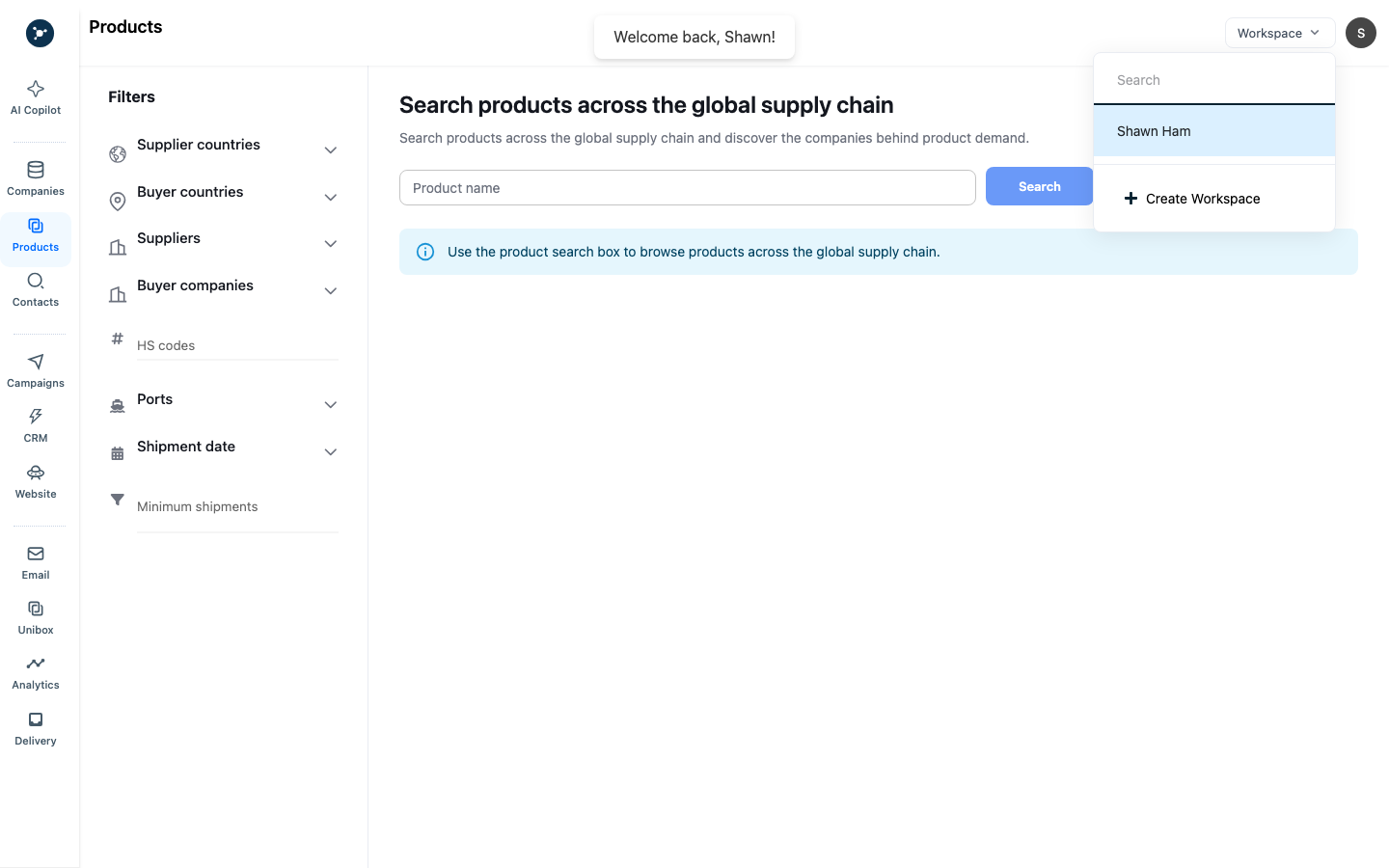
- 从左侧导航打开 Products,这里是贸易数据搜索区域。
- 选择产品搜索字段,输入查询后使用 Search。
- 输入最具体且有用的产品、HS 编码、进口商、出口商或地域词。
- 在结果视图中应用可用的日期、国家、港口、进口商、出口商或装运筛选。
- 添加更多筛选前,先检查结果数量和表格。
- 打开结果,检查产品描述、参与方、日期、起运地、目的地、港口以及可用的 weight/value 字段。
如果表格为空,扩大产品描述或日期范围,每次删除一个筛选。空结果不证明公司没有贸易活动。
验证公司
- 从结果中选择进口商或出口商名称。
- 打开公司档案或匹配的公司记录。
- 比较名称、网站、国家、地址、产品背景和贸易伙伴。
- 如果多个公司同名,或网站与装运背景不符,拒绝该匹配。
- 如果工作区提供相应操作,保存公司或收藏结果。
- 添加备注,记录搜索词、信息日期和跟进原因。
继续工作流
打开公司档案以研究相关联系人。根据记录和工作区情况,联系人字段可能包括职位、电子邮箱、电话号码和 LinkedIn 档案。使用字段前,请核对公司与个人匹配、来源及页面显示的状态。状态标签本身不能证明个人身份或联系许可。货运记录反映公司报告的活动,但不能证明某个人的职位或意向。
符合条件的 API 端点可将受支持的贸易和联系人数据连接到 CRM 与内部工作流;是否可用及权限范围取决于工作区权益和审批。请参阅 API 参考 和访问限制。相关工具启用并授权给工作区后,获准的 AI/MCP 工作流可以搜索、补全或分析这些数据。工具权限和必要审批仍然适用。更新权威记录前,请审核 AI 返回的候选数据。
将审核过的联系人加入命名列表或 CRM 任务。之后可使用公司搜索和潜在客户列表、联系人补全或活动设置。
限制和错误
贸易数据用量可能与联系人丰富和邮件发送分开计量。避免反复进行宽泛搜索,没有工作区权限不要导出数据,也不要仅仅因为公司出现在装运记录中就联系某个人。
搜索字段参考
| 字段 | 必填 | 用途 |
|---|---|---|
| Product or HS code | 聚焦搜索时必填 | 将装运记录缩小到产品分类或描述。 |
| Importer/exporter | 可选 | 将结果限制到某个贸易方。 |
| Geography and ports | 可选 | 限制起运地、目的地或港口背景。 |
| Date range | 建议 | 区分当前活动和旧记录。 |
| Shipment filters | 可选 | 使用显示的选项缩小数量、重量、金额或航线。 |
买方或供应商流程
- 打开 Products,输入产品描述或 HS 编码。
- 添加地域、日期、港口和装运筛选,记录界面显示的结果数量。
- 打开进口商、出口商、买方或供应商行,审核日期、数量、weight/value、港口和航线。
- 打开公司档案,确认域名、名称、地域和贸易历史属于同一实体。
- 保存公司,添加信息备注,并查找相关决策者。
- 验证或丰富联系人,然后将审核后的记录交给列表、CRM 任务或活动。
如果没有记录,每次扩大一个筛选。如果公司名称不一致,在合并或保存前比较域名和港口。