
创建实时活动前先连接发送账户。Dureach 使用它发送活动邮件、处理回复并应用账户级限制。启动前账户必须已授权且处于就绪状态。
开始前
你需要管理邮箱账户的权限以及邮箱供应商的访问权限。选择 Dureach 显示的供应商连接或支持的 SMTP/IMAP 字段。不要在截图或支持工单中暴露密码和应用密码。
连接账户
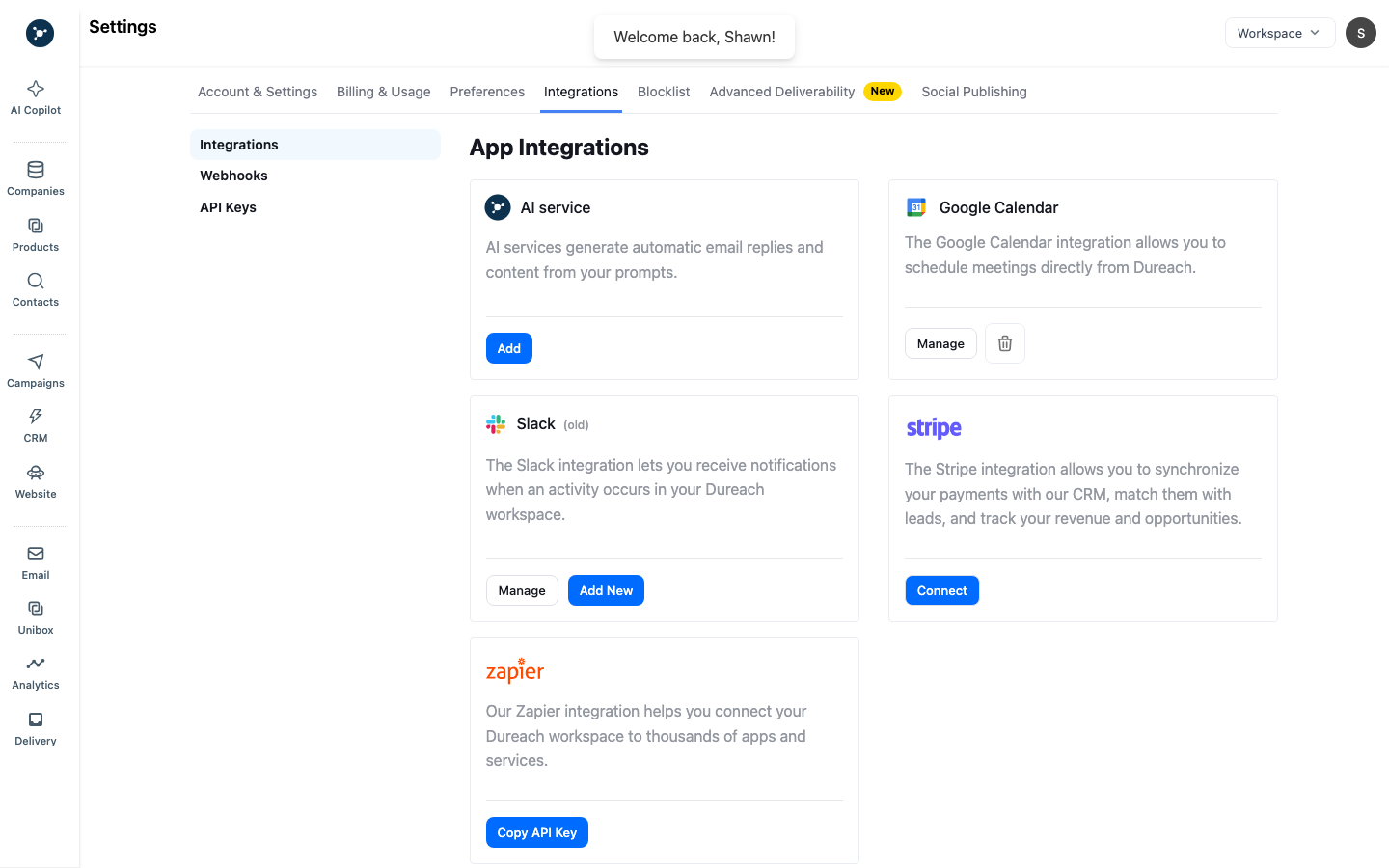
- 从左侧导航打开 Email,或在工作区显示账户设置时使用 Settings → Integrations。
- 选择 Add New。
- 选择对话框显示的供应商或连接方式。
- 完成供应商授权,或输入所需的连接字段。
- 返回 Dureach,等待账户行显示 connected/ready 状态。
- 打开账户设置,在可用时设置 sender name、reply-to、daily campaign limit 和 slow-ramp 选项。
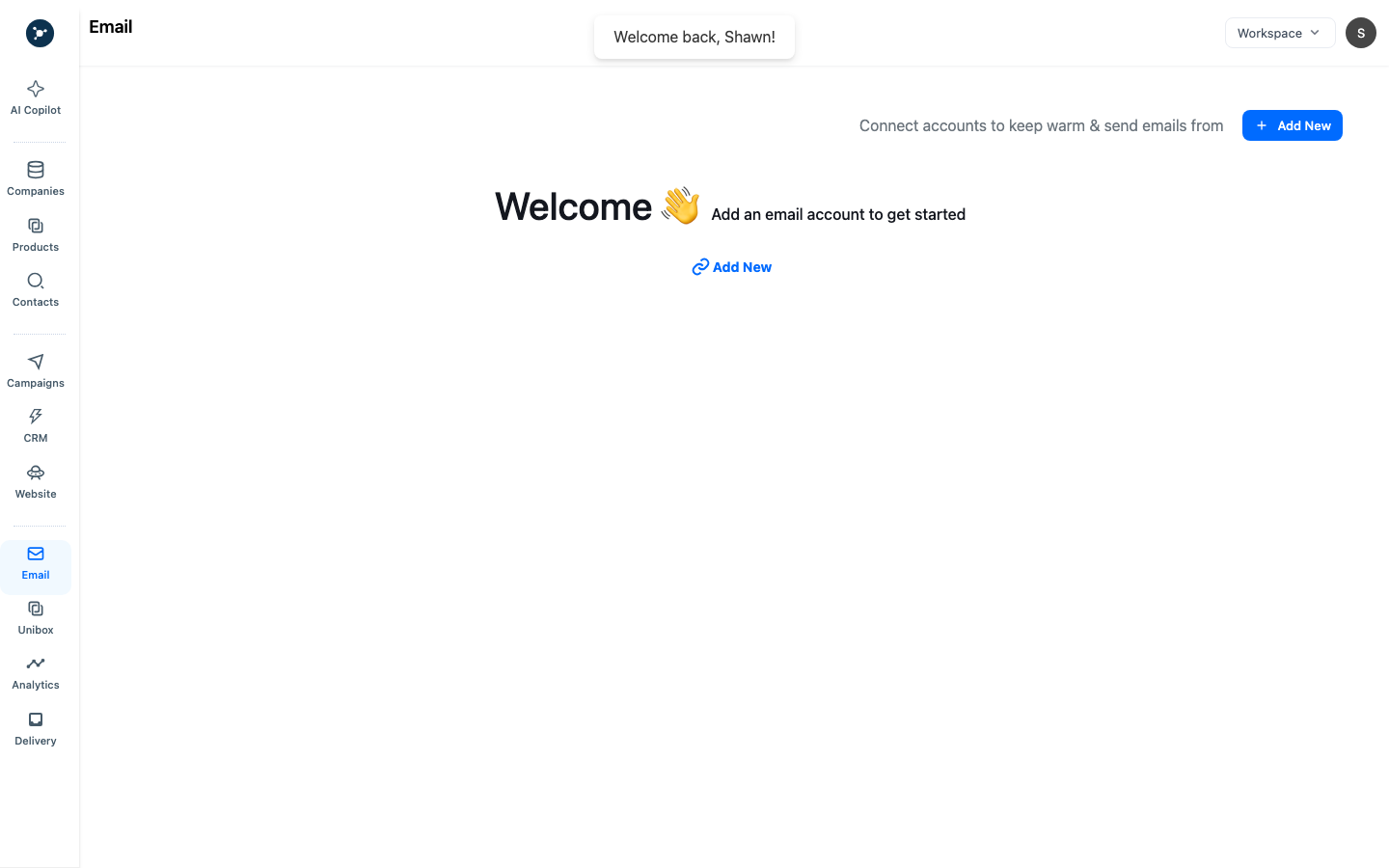
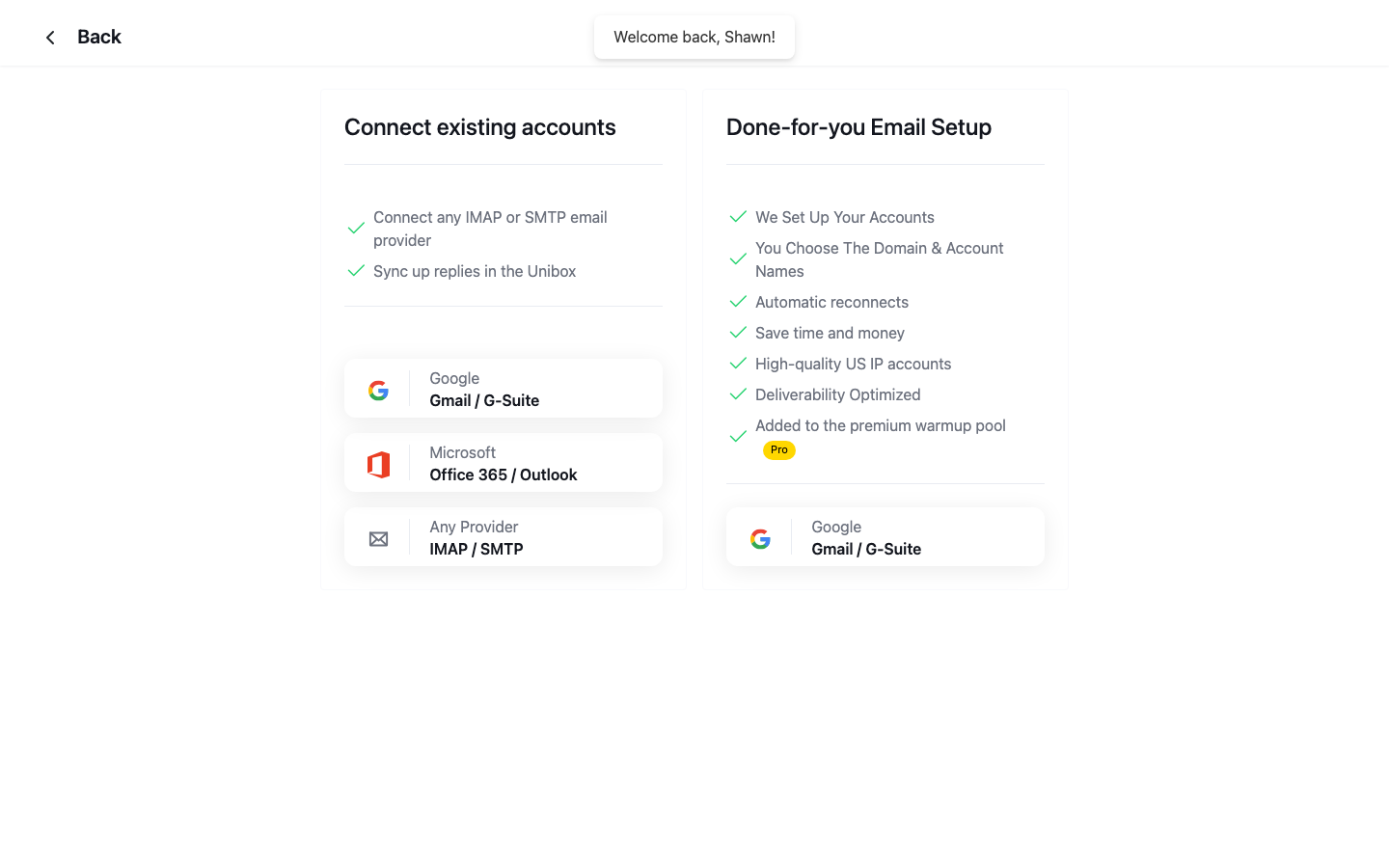
空状态表示该工作区没有连接发送方。连接弹窗用于授权,不用于选择活动。先完成连接,再在活动中选择账户。
检查投递设置
打开 Settings → Advanced Deliverability,审核影响活动的工作区默认值,包括 verification、company send limits、AI filtering、text-only delivery 和可见的 provider routing。
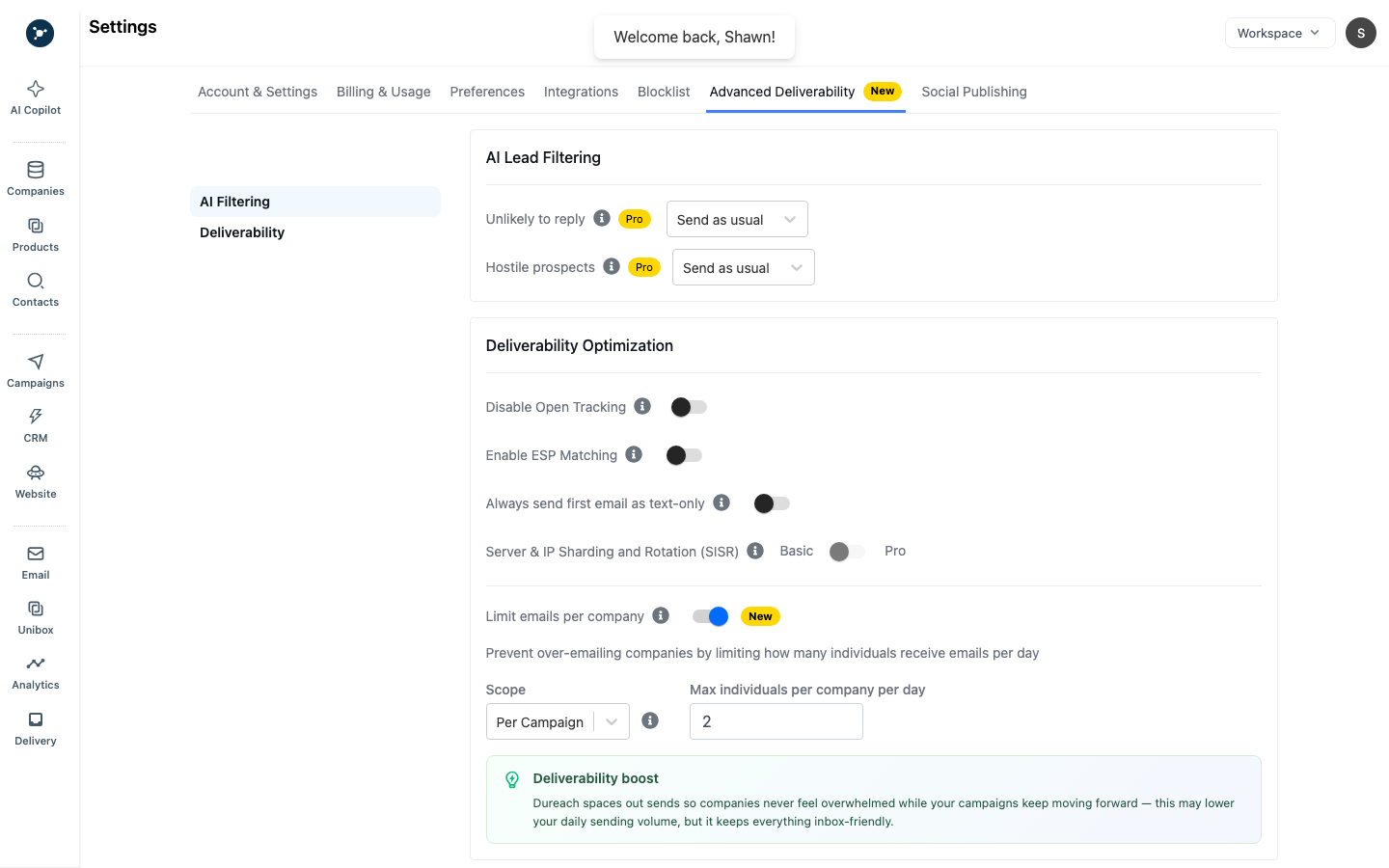
记录能够解释潜在客户被跳过或延迟的工作区设置。活动级 Options 可能进一步限制其中部分设置。
排查问题
- 授权失败: 重试供应商流程,检查所需 scopes,并确认邮箱允许第三方访问。
- 账户断开: 重新连接,然后在恢复前检查使用该发送方的活动。
- 没有发送: 检查账户限制、活动限制、slow ramp、计划、验证和发送方状态。
- SMTP/IMAP 错误: 验证 host、port、加密、用户名、应用密码和供应商政策;不要持续重试无效凭据。
接下来
发送测试消息,确认回复路径,在需要时完成 warm-up,并在活动 Options 中只选择已准备好的账户。
发送方就绪清单
| 检查项 | 就绪状态 |
|---|---|
| 授权 | 账户返回 Dureach 并显示 connected 或 ready。 |
| 发送方身份 | 显示的邮箱和供应商与目标邮箱一致。 |
| Warm-up 或 ramp | 增加发送量前,账户遵循工作区指引。 |
| 限制 | 日限制和活动限制可见且已理解。 |
| 测试 | 可以发送测试消息,并且知道回复路径。 |
如果授权过期,从 Settings → Integrations 重新连接,返回账户列表,确认状态变化后再恢复活动。