
Analytics 显示活动配置后发生的情况。投递测试用于检查发送方是否能到达预期收件箱。当没有符合条件的活动时,零值或空状态可能是正常的。
审核活动分析
- 从左侧导航打开 Analytics 查看工作区报告,或打开活动并选择 Analytics。
- 在日期控件中选择日期范围。
- 比较界面提供的 sent、delivered、bounced、opened、clicked、replied、positive 和 opportunity 指标。
- 在可用时按活动、发送方或状态分段。
- 判断指标是否需要操作前,先打开相关潜在客户或 Unibox 线程。
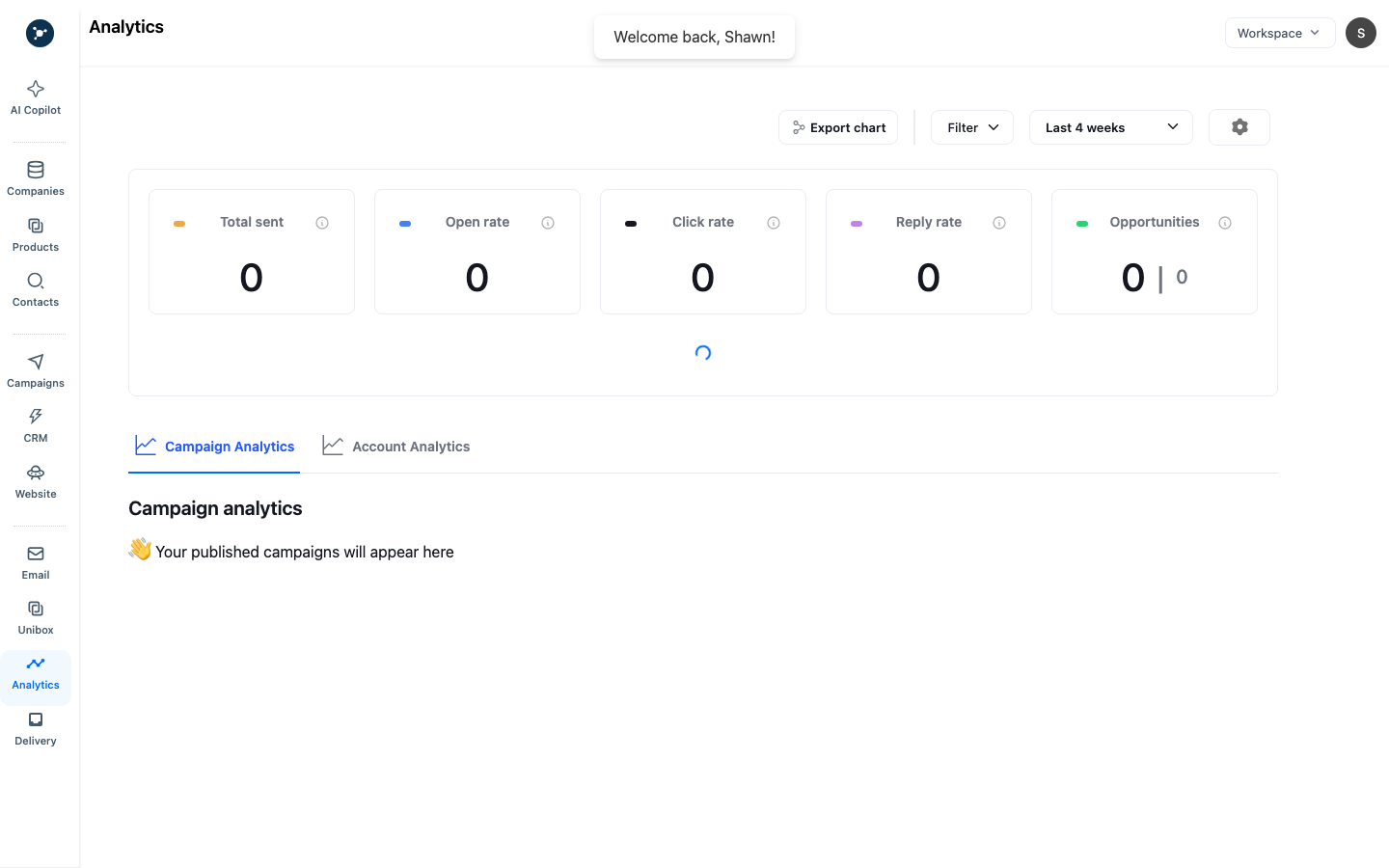
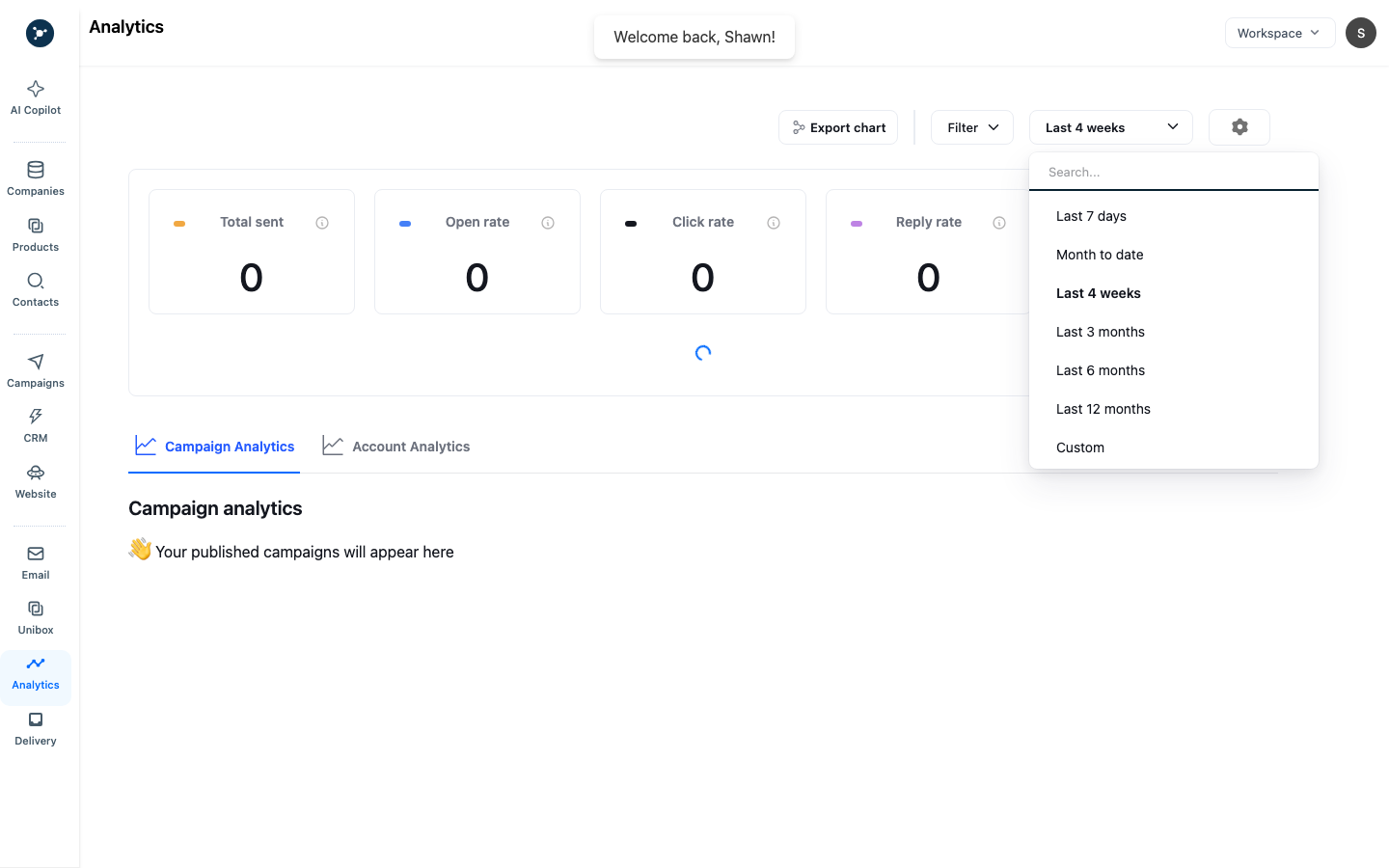
日期菜单改变报告窗口,不会改变活动计划。零指标可能表示所选范围没有发送,并不一定表示服务中断。
运行投递或 inbox placement 测试
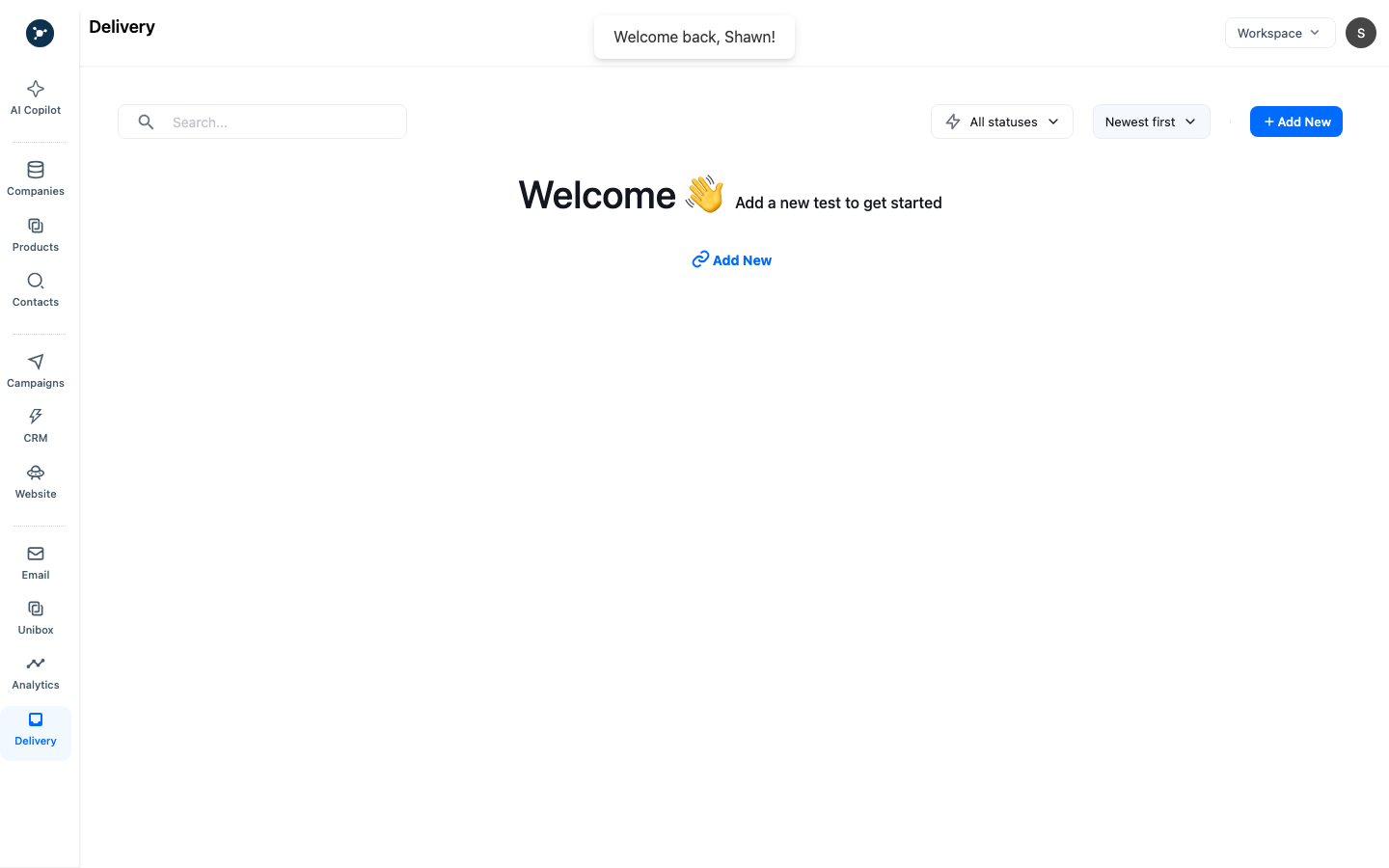
- 打开 Inbox Placement 或投递测试区域。
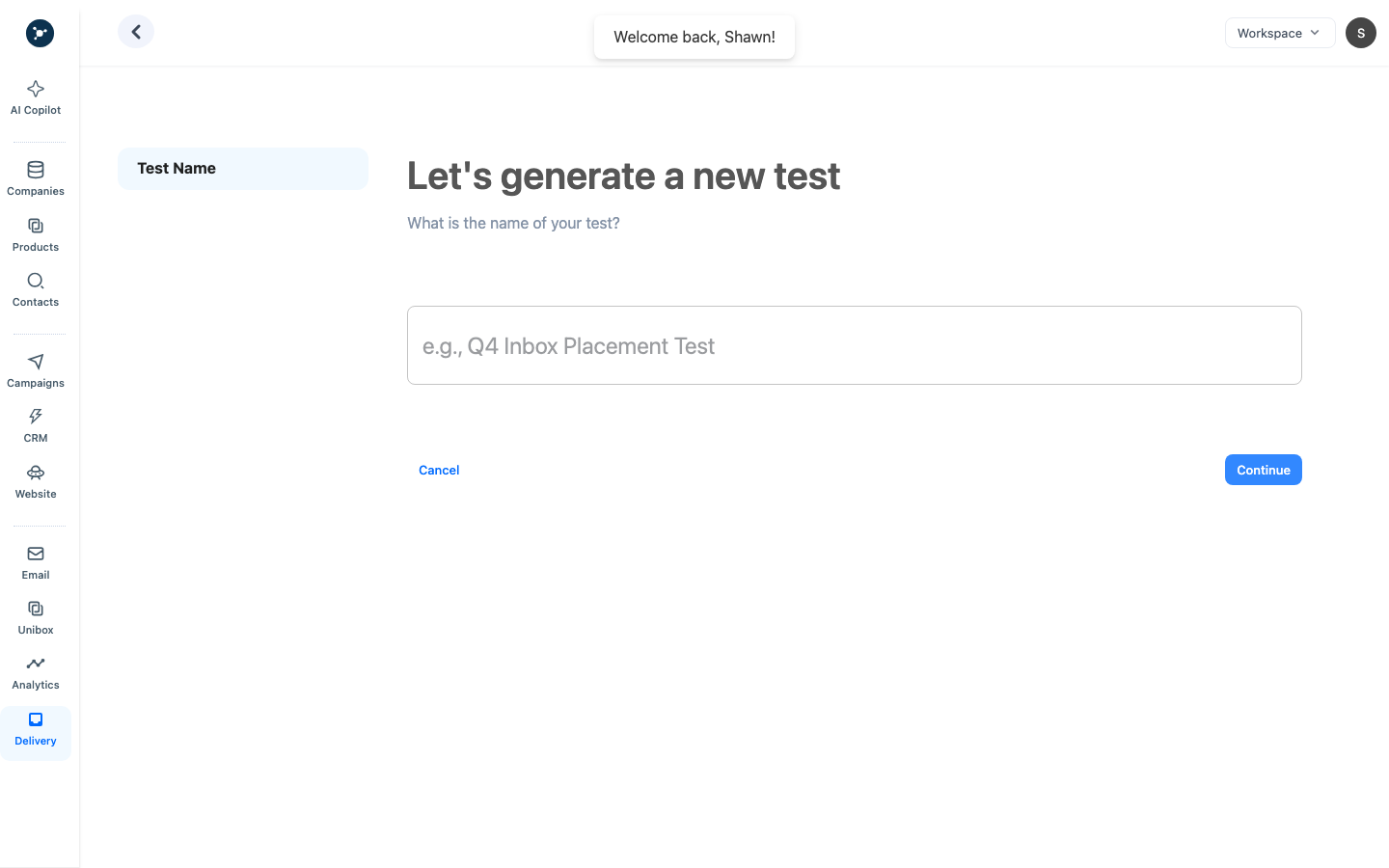
- 选择 Create test。
- 选择弹窗显示的发送方/账户和测试配置。
- 提交前确认收件人和 test addresses。
- 启动测试并等待结果;空的测试列表不是通过结果。
- 增加活动量前检查 placement、失败、供应商响应和测试发送方。
排查问题
- Analytics 为空: 检查日期范围、活动、账户时区和是否有发送。
- 打开率异常: 检查跟踪设置、text-only 投递、隐私保护和分母。
- 投递测试失败: 确认发送方授权、测试地址、DNS/供应商设置和测试状态。
- 活动与分析不一致: 检查是否使用不同日期范围、历史机会或潜在客户状态规则。
接下来
使用信息调整受众、发送方健康、计划或消息质量。不要只因为指标看起来积极就增加量;先验证回复、退信和供应商状态。
Analytics 字段指南
| 区域 | 显示内容 | 审核操作 |
|---|---|---|
| Date range | 卡片和表格使用的报告窗口。 | 选择包含发送或测试时间的范围。 |
| Campaign | 选中的活动或草稿。 | 比较指标前确认受众和发送方。 |
| Delivery metrics | 可用的 queued、sent、delivered、bounced、opened、clicked、replied 和 opportunity 值。 | 与符合条件的受众数量比较。 |
| Delivery or placement test | 所选发送方和消息的测试结果。 | 检查状态、响应时间和可见失败详情。 |
分步审核
- 打开 Analytics 并选择活动。
- 设置日期控件显示的日期范围和时区。
- 阅读摘要卡片,然后打开详细投递视图。
- 将 sent 和 delivered 数量与活动的合格潜在客户进行比较。
- 打开失败行或测试结果,记录界面错误,并在重试前修复发送方、DNS、内容或计划。
- 下一次事件发生后重新打开 Analytics,确认数量和时间戳已变化。
空报告可能表示日期范围不包含发送、活动没有符合条件的潜在客户,或数据仍在处理。在检查这些条件前,不要把空图表理解为需求为零。