
使用 Unibox 管理收到的和已计划的邮件对话,然后在 CRM 中记录负责人、备注、任务和机会。这样可以把回复和下一步放在一起,同时不会把每个回复都当成合格机会。
审核对话
- 从左侧导航打开 Unibox。
- 在可用时按活动、发送账户、未读状态、回复标签或计划状态筛选。
- 打开线程,确认收件人、活动、最新消息和现有潜在客户状态。
- 使用状态菜单,按照工作区标签分类回复。
- 审核消息和收件人背景后,再回复、计划回复、附加文件或使用 AI 建议。
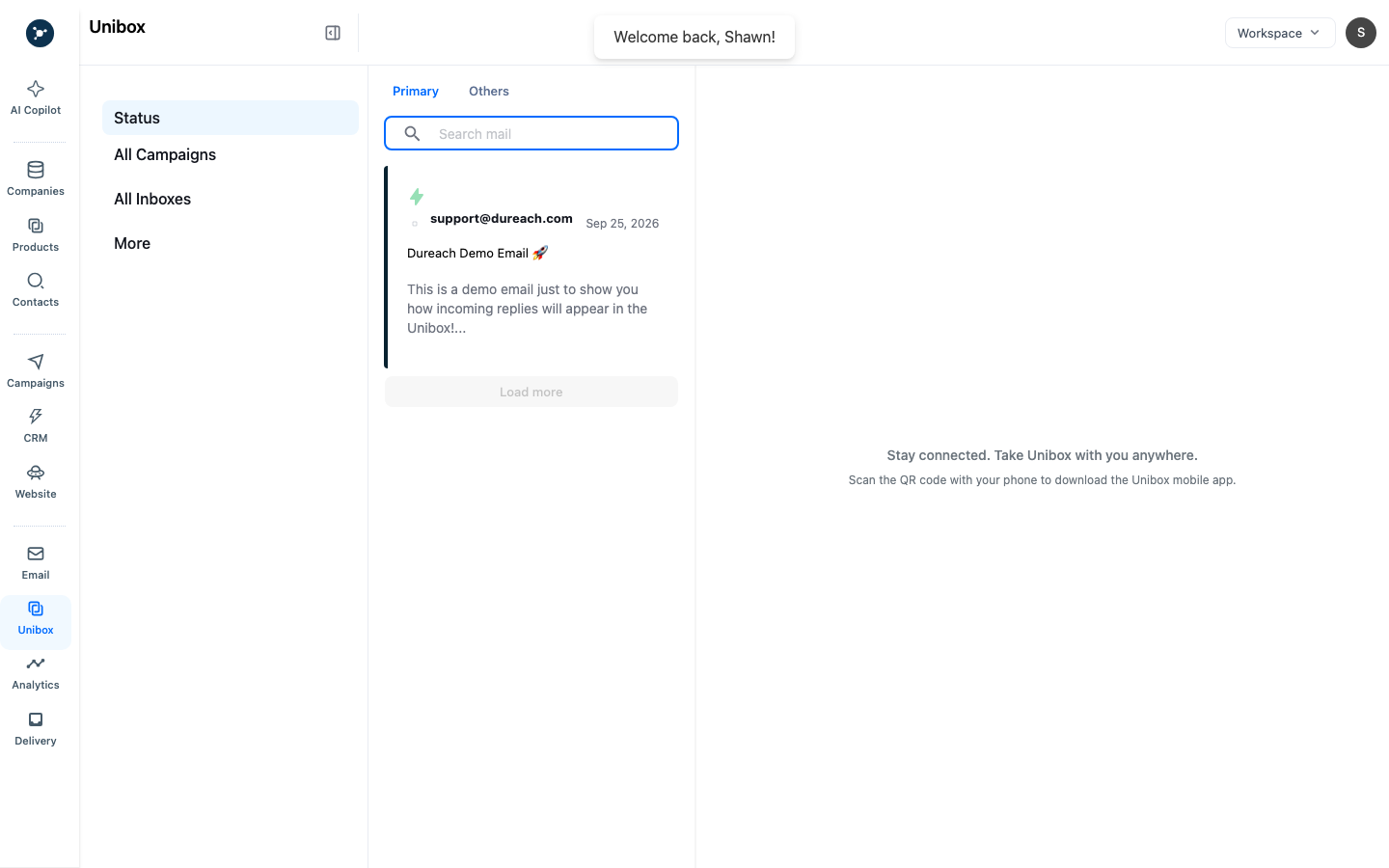
状态菜单为对话添加标签。团队需要知道下一步时,添加 CRM 备注。
更新 CRM
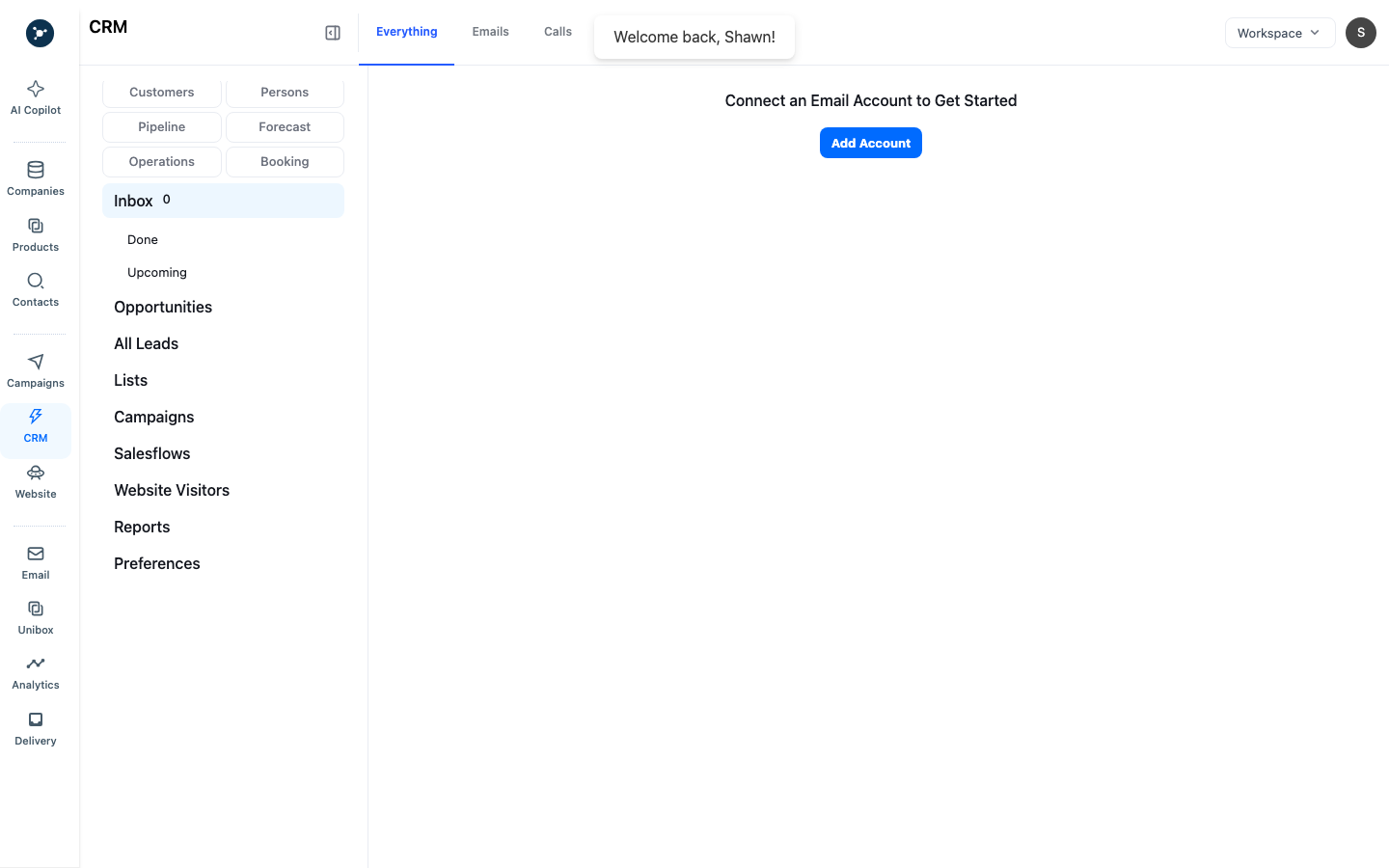
- 打开 CRM,选择相关标签,例如 Leads、Pipeline、Opportunities、Tasks、Calls、SMS、Emails 或 Website Visitors。
- 搜索或筛选联系人/公司。
- 编辑前确认记录没有重复。
- 在允许时分配负责人、添加备注、创建带截止日期的任务,或更新机会阶段/价值。
- 保存并确认活动出现在记录中。
状态和权限
回复标签、机会操作、负责人、导出和归档控件取决于角色和套餐。积极回复是审核对话的理由;只有满足你的资格规则时才创建机会。应恢复已归档记录,或有意创建新记录,避免意外重复。
排查问题
- 缺少回复: 检查 Unibox 筛选、发送方同步、账户连接和回复线程。
- 无法改变状态: 检查工作区角色,以及记录是否归档或被其他流程锁定。
- 联系人重复: 创建新记录前按邮箱/域名搜索,并按工作区政策合并或删除。
- 看不到任务: 确认负责人、截止日期、CRM 标签和当前视图筛选。
接下来
保持下一项任务可见,从 CRM → Tasks 审核,并使用 Analytics 或活动历史把结果关联回来源活动。
记录和回复字段
| 区域 | 必填 | 检查内容 |
|---|---|---|
| CRM tab | 工作区访问权限 | 使用 Everything、Emails、Calls、SMS 或 Tasks 缩小活动视图。 |
| Owner | 交接前可选 | 指定下一步操作负责人。 |
| Stage/status | 可选但建议 | 让显示值与实际对话一致。 |
| Unibox status | 分流时必填 | 使用状态菜单分类回复并保存。 |
回复处理流程
- 打开 Unibox,筛选相关状态或发送方。
- 阅读完整线程并打开关联的潜在客户或公司记录。
- 选择菜单中的状态操作,添加备注;需要其他成员处理时分配负责人。
- 对合格回复创建 CRM 任务或机会,并在备注中写入活动/来源。
- 重新打开线程,确认状态、负责人和下一项任务可见。
如果缺少回复,在修改 CRM 数据前检查已连接发送方、同步状态和 Unibox 筛选。断开的发送方无法发送或同步新回复;在 Settings → Integrations 中重新连接,再用新的测试回复验证。
从对话到管道的流程
- 打开 Unibox,按可见的回复状态、发送方或活动筛选。
- 阅读完整线程,打开关联的联系人和公司记录。
- 从状态菜单设置回复状态,保存并确认状态标签改变。
- 分配负责人并添加备注,记录请求、来源活动和截止日期。
- 回复符合跟进条件时,创建 CRM 任务或机会。
- 打开 CRM,确认活动、负责人、阶段和下一项任务可见。
| 状态 | 含义 | 操作 |
|---|---|---|
| Unread/new | 回复需要分流。 | 阅读线程并分类。 |
| Reviewed/status set | 回复处理结果已记录。 | 分配负责人和下一步。 |
| Archived/closed | 没有预期的主动跟进。 | 只有新回复或任务需要时才重新打开。 |
如果缺少线程,检查发送方连接和 Unibox 筛选。如果状态菜单被禁用,检查角色权限以及记录是否归档。