
Copilot 用于在应用中辅助研究和写作。Deep Research 会把较大的问题转换为可在运行过程中审核的计划型研究项目。两者都会提供建议和信息;未经审核,不应让它们修改公司、联系人或 CRM 记录。
开始前
从左侧导航打开 Copilot。删除不需要的密码、API 密钥、客户私人导出数据和个人数据。先确定你需要快速答案,还是需要带有保存计划和运行历史的项目。
使用 Copilot
- 打开 Copilot,查看 composer 和可用工具。
- 说明任务、目标公司或记录、输出格式和信息边界。
- 只附加任务所需的上下文。
- 提交 prompt,等待响应状态。
- 检查返回的来源、字段、不确定性和建议操作。
- 只把经过审核的输出复制或保存到活动、列表、备注或 CRM 记录中。
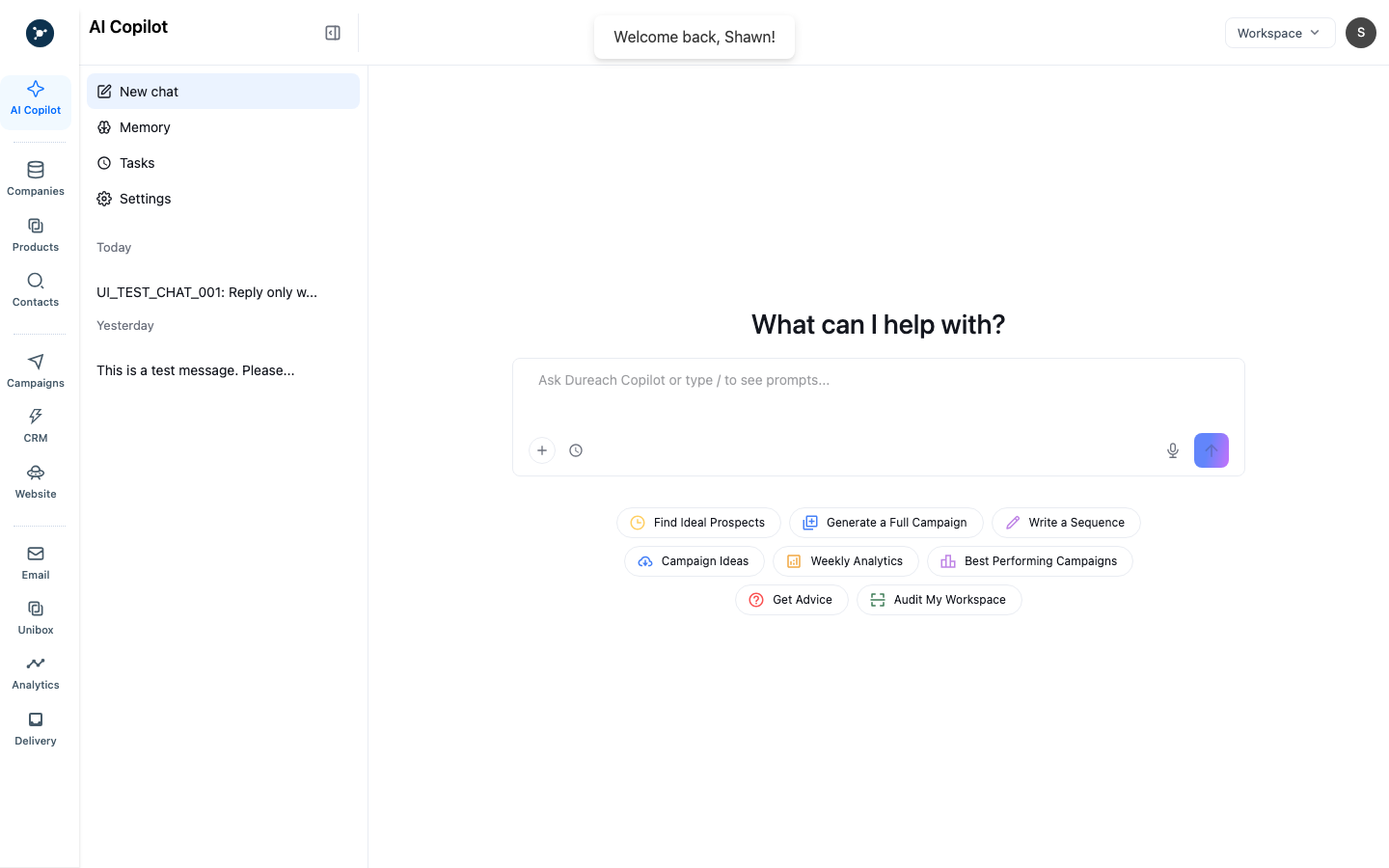
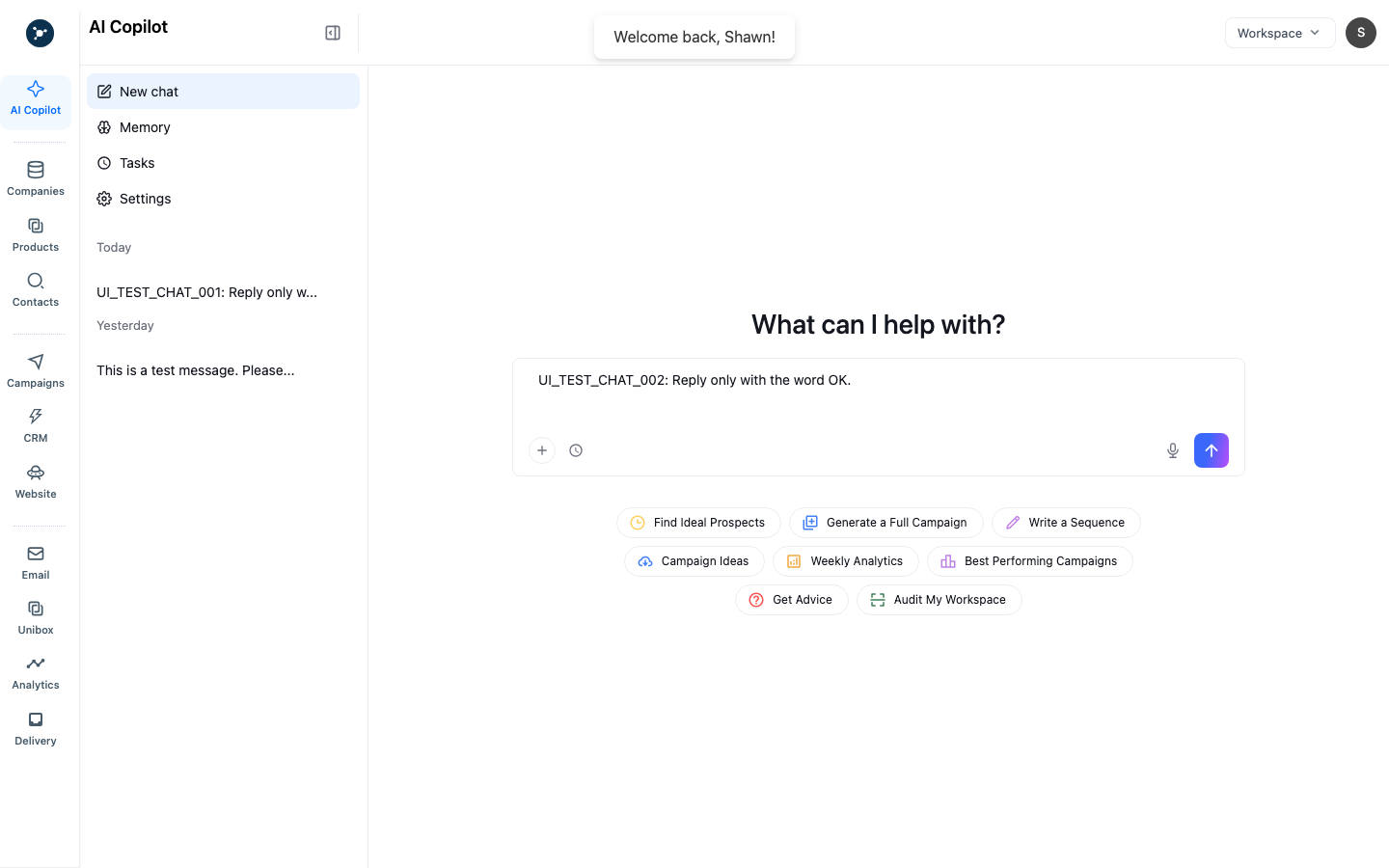
已填写的 prompt 仍然是草稿。发送它会启动请求;这本身不会批准联系人、发送邮件或更新 CRM。
开始 Deep Research
- 打开 AI Projects 并选择创建研究的操作;如果工作区显示该选项,也可以从 Copilot 工具中选择 Deep Research。
- 输入研究问题、目标市场或记录,以及期望的输出。
- 只回答会实质改变研究内容的澄清问题。如果产品提供该选项,请根据实际情况判断。
- 开始运行前审核建议的计划。
- 以 draft/plan 状态创建项目,然后明确批准或启动它。
- 监控可观察的进度并等待运行完成;关闭浏览器不应被视为取消。
- 使用结果前审核产物、信息、匹配记录和去重结果。
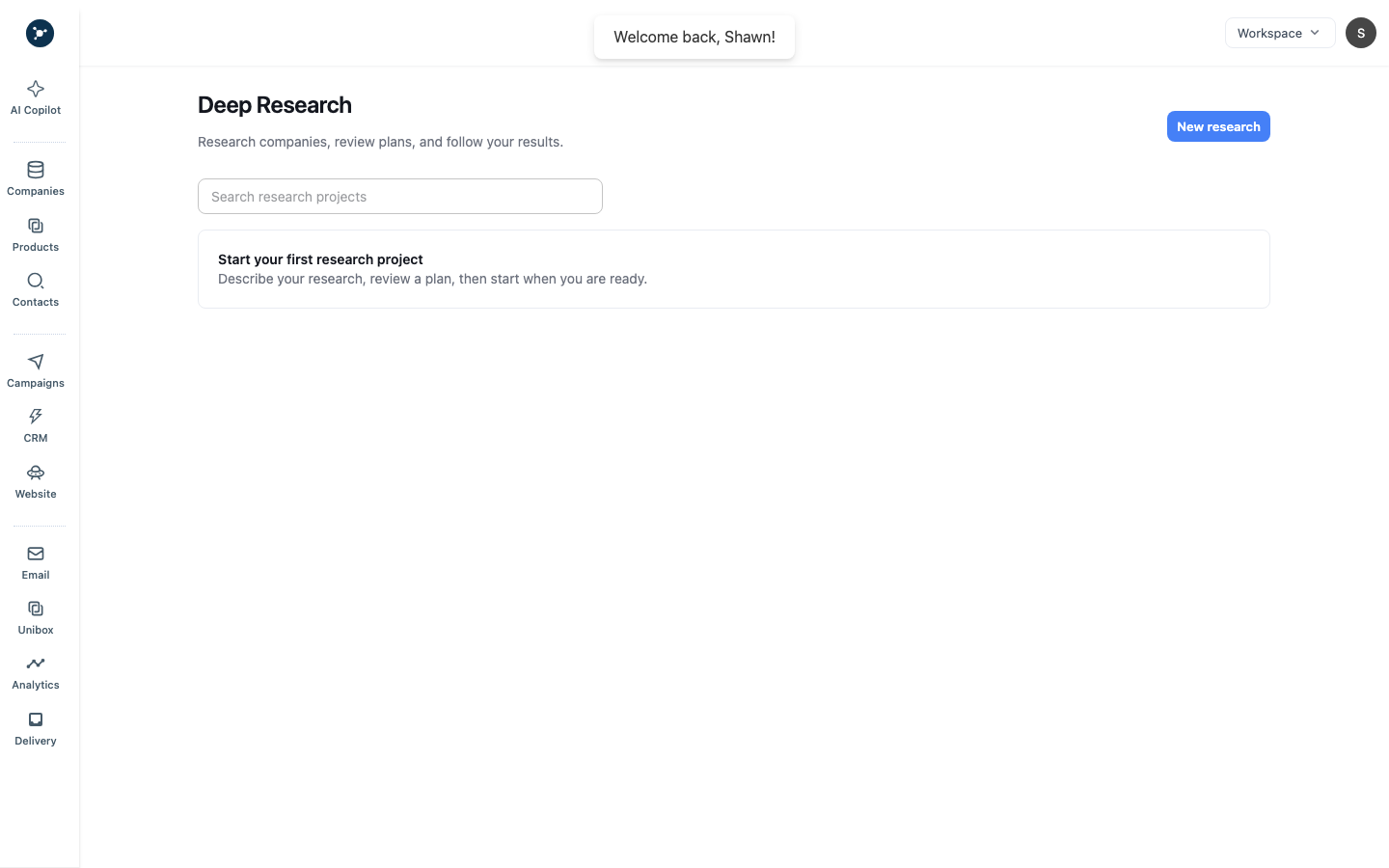
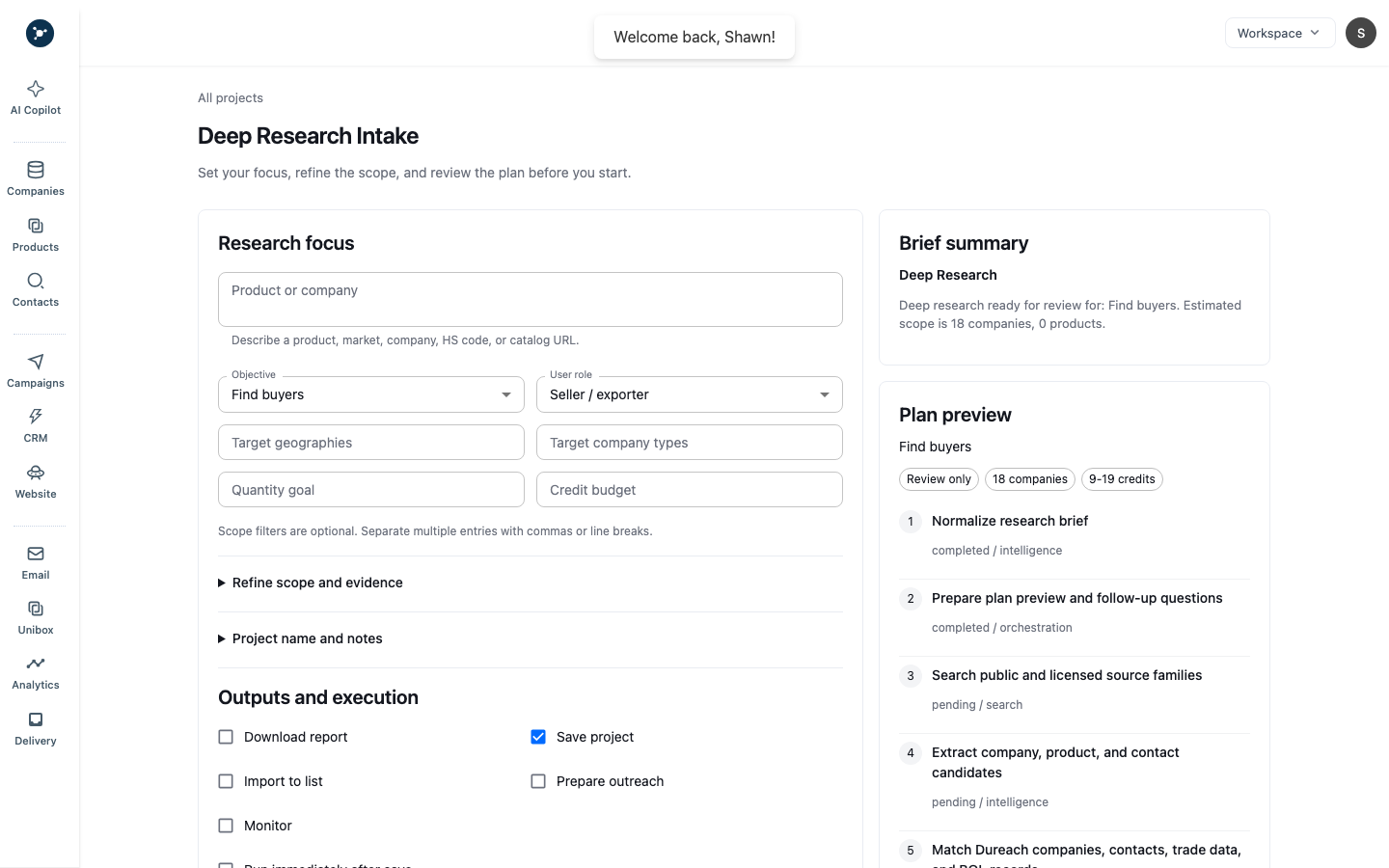
创建弹窗是起点。提供必需信息前,项目可能保持为空;空预览不是完成的结果。
输出和限制
将 AI 输出视为建议。针对相关记录或来源检查名称、域名、联系人和贸易主张。套餐访问权限、输入大小、模型可用性和 AI 额度可能导致请求无法运行。如果运行失败,请保存项目或运行 ID,以及脱敏后的错误信息,以便联系支持。
接下来
使用已审核的信息更新备注、准备营销活动草稿或创建 CRM 任务。将某人加入列表前,先确认记录对应的是目标对象,并检查适用的联系限制。若要使用 AI Agent 重复处理回复任务,请先阅读创建并审核 AI Agent,再启用该流程。
输入、输出和审核参考
| 项目 | 必填 | 说明 |
|---|---|---|
| Prompt 或问题 | 是 | 指明公司/人员以及需要作出的决策。 |
| 来源记录 | 建议提供 | 从公司或联系人开始,使结果具有工作区上下文。 |
| 研究输出 | 已生成 | 打开引用的信息并完成验证前,将主张视为候选值。 |
| 保存/使用操作 | 可选 | 将审核后的结果保存为备注、任务或草稿;不要未经审核就发送生成的文本。 |
如果 Copilot 没有返回答案,请缩小问题范围并确认所选记录。如果 Deep Research 一直为空,请检查必需输入并等待任务状态;不要提交重复任务。重新打开 AI Projects,检查保存的结果和时间戳,以确认完成。
审核清单
| 检查项 | 预期结果 |
|---|---|
| 输入记录 | 所选公司、联系人或项目正是你要研究的对象。 |
| 信息 | 可以将主张追溯到结果中显示的记录或来源。 |
| 输出 | 答案遵循要求的格式,并标记未知值而不是猜测。 |
| 保存操作 | 审核后的结果保存为目标备注、任务或项目产物。 |
可重复的流程
- 对一次性问题打开 AI Copilot,对保存的研究任务打开 AI Projects。
- 输入一个决策问题,确定记录,并说明所需输出。
- 只提交一次,等待可见的加载或完成状态。
- 展开结果,检查来源和假设;如果答案范围过大,修正 prompt。
- 只保存审核后的结果。重新打开项目或记录,确认保存的时间戳和负责人。
- 使用结果创建任务、CRM 备注、联系人列表或活动草稿;发送前再次审核。
仍处于 pending 状态的任务不应再次提交。如果超过应用显示的正常处理时间仍然 pending,请保存项目 ID、输入记录、状态和脱敏后的错误信息。