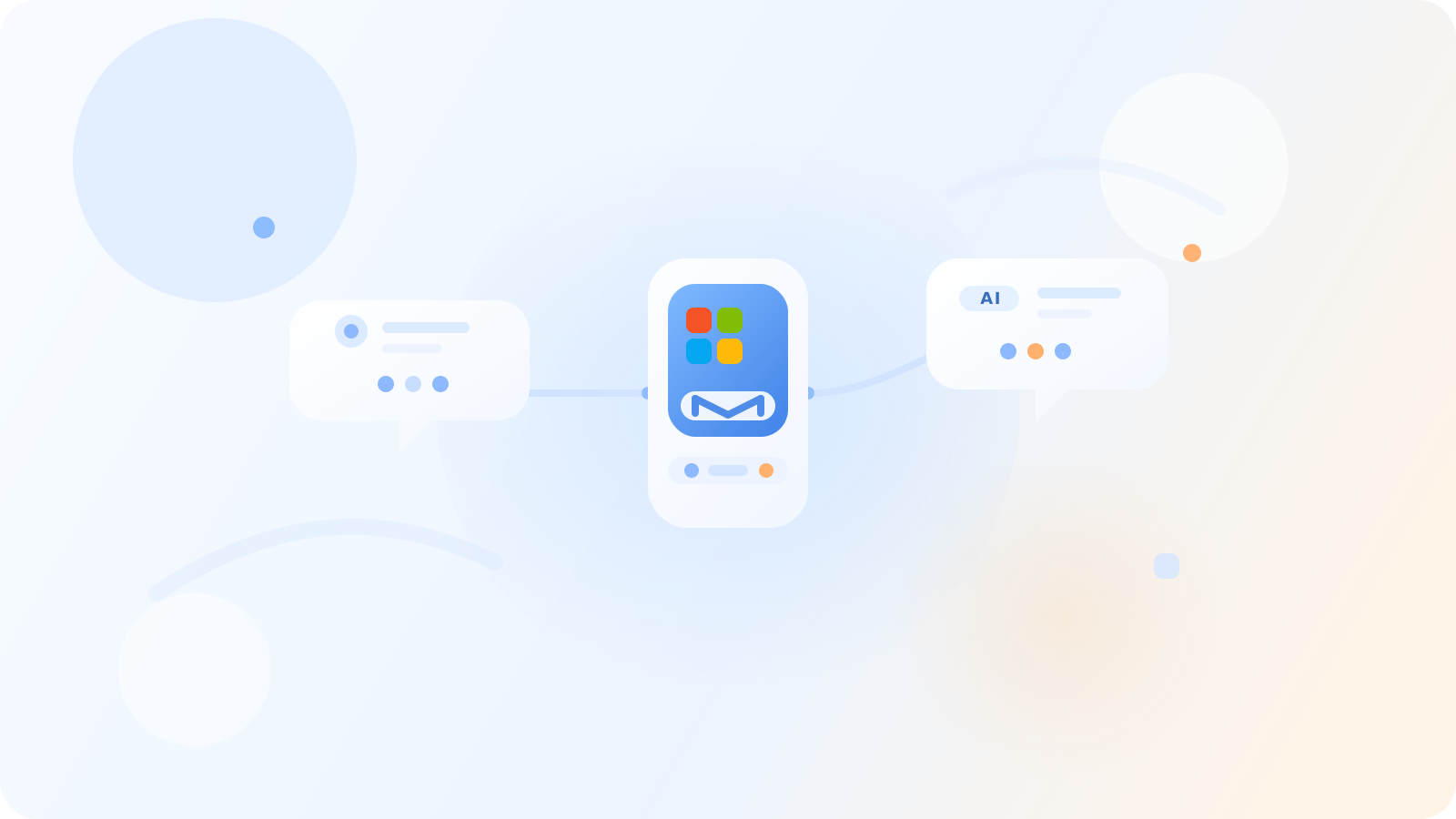
Chọn cách kết nối theo hệ thống và thao tác cần thực hiện: kết nối hộp thư gửi trong Dureach, dùng API khách hàng hoặc webhook cho luồng dữ liệu riêng, hoặc kết nối AI client hỗ trợ MCP. Provider và quyền truy cập tùy thuộc vào workspace; hãy kiểm tra các tùy chọn hiện có trước khi lên kế hoạch.
Các cách kết nối
Tài khoản gửi trong ứng dụng
Mở Email → Add New, rồi chọn provider được hiển thị trong workspace hoặc các trường SMTP/IMAP được hỗ trợ. Hướng dẫn này mô tả cách kết nối mailbox để gửi chiến dịch, nhận phản hồi và áp dụng giới hạn theo tài khoản. Hướng dẫn không xác nhận danh sách CRM connector gốc hay cách đồng bộ từng trường; hãy kiểm tra các chi tiết đó trong workspace trước khi lên kế hoạch đồng bộ CRM.
Kết nối nhà cung cấp email và xem lại cài đặt gửi
API và webhook
Dùng tài nguyên API dành cho khách hàng của Dureach để xây dựng tích hợp riêng. Tạo OAuth service account với các scope tối thiểu cần thiết. Cấu hình webhook trong Settings → Integrations, thử gửi đến receiver không thuộc môi trường production và thiết kế receiver để xử lý được việc gửi lại. Chỉ dùng các API path dành cho khách hàng đã được tài liệu hóa; route nội bộ của ứng dụng không mặc nhiên là public endpoint.
AI client hỗ trợ MCP
Kết nối AI client bên ngoài với Dureach qua MCP streamable HTTP và OAuth workspace. Công cụ khả dụng tùy thuộc vào quyền được cấp và quyền truy cập workspace. Bắt đầu bằng scope đọc; xem lại chính sách phê duyệt trước khi bật thao tác ghi hoặc gửi. Kiểm tra điều khoản xử lý và lưu giữ dữ liệu của client trước khi chia sẻ thông tin workspace.
- Kết nối AI bên ngoài qua MCP
- Kết nối AI client và xem lại quyền MCP
- Xem lại phê duyệt, chính sách và quota MCP
Trước khi kết nối
Xác nhận workspace đích và quyền kết nối của bạn. Chỉ cấp quyền với những trường và thao tác mà quy trình cần. Thử trên đích không thuộc môi trường production, xác nhận trạng thái kết nối và activity log, đồng thời biết cách thu hồi hoặc ngắt quyền truy cập.