
ใช้ Unibox สำหรับบทสนทนาอีเมลขาเข้าและที่ตั้งเวลาไว้ แล้วใช้ CRM บันทึก owner, note, task และ opportunity ทำให้ reply กับขั้นตอนถัดไปอยู่ด้วยกัน โดยไม่ถือว่า reply ทุกฉบับเป็น opportunity ที่ผ่านเกณฑ์
ตรวจบทสนทนา
- เปิด Unibox จากเมนูด้านซ้าย
- กรองตาม campaign, sender account, unread, reply label หรือ scheduled เมื่อมี
- เปิด thread และยืนยัน recipient, campaign, message ล่าสุด และ lead status
- ใช้ status menu จัดประเภท reply ตาม label ของ workspace
- reply, ตั้งเวลา reply, แนบไฟล์ หรือใช้ AI suggestion หลังตรวจ message และ context ของ recipient แล้วเท่านั้น
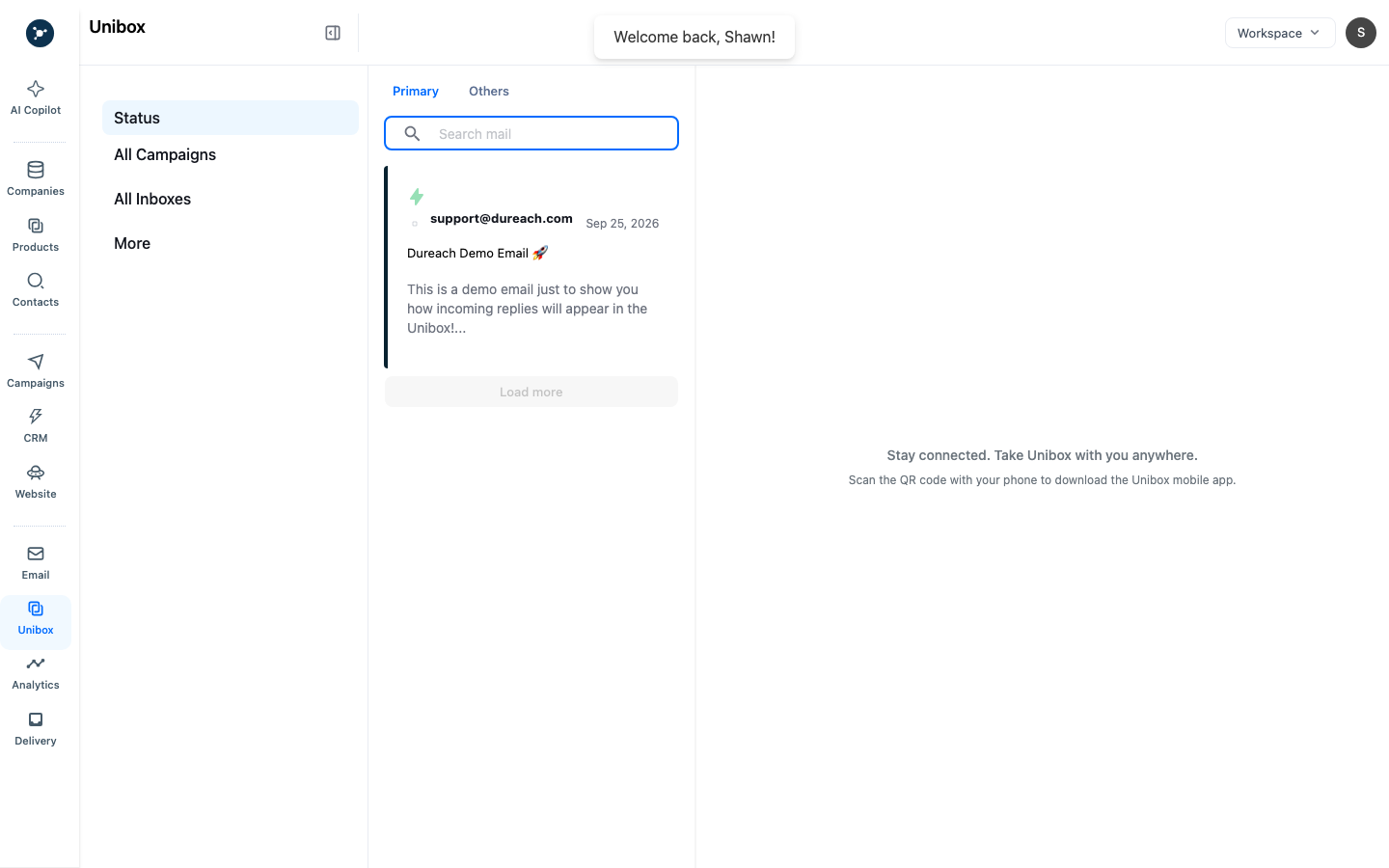
Status menu ใช้ติดป้ายบทสนทนา เพิ่ม CRM note เมื่อทีมต้องรู้ขั้นตอนถัดไป
อัปเดต CRM
- เปิด CRM แล้วเลือก tab เช่น Leads, Pipeline, Opportunities, Tasks, Calls, SMS, Emails หรือ Website Visitors
- ค้นหาหรือกรอง contact/company
- ยืนยันว่า record ไม่ซ้ำก่อนแก้ไข
- กำหนด owner เพิ่ม note สร้าง task ที่มี due date หรืออัปเดต opportunity stage/value เมื่อมีสิทธิ์
- บันทึกและยืนยัน activity แสดงบน record
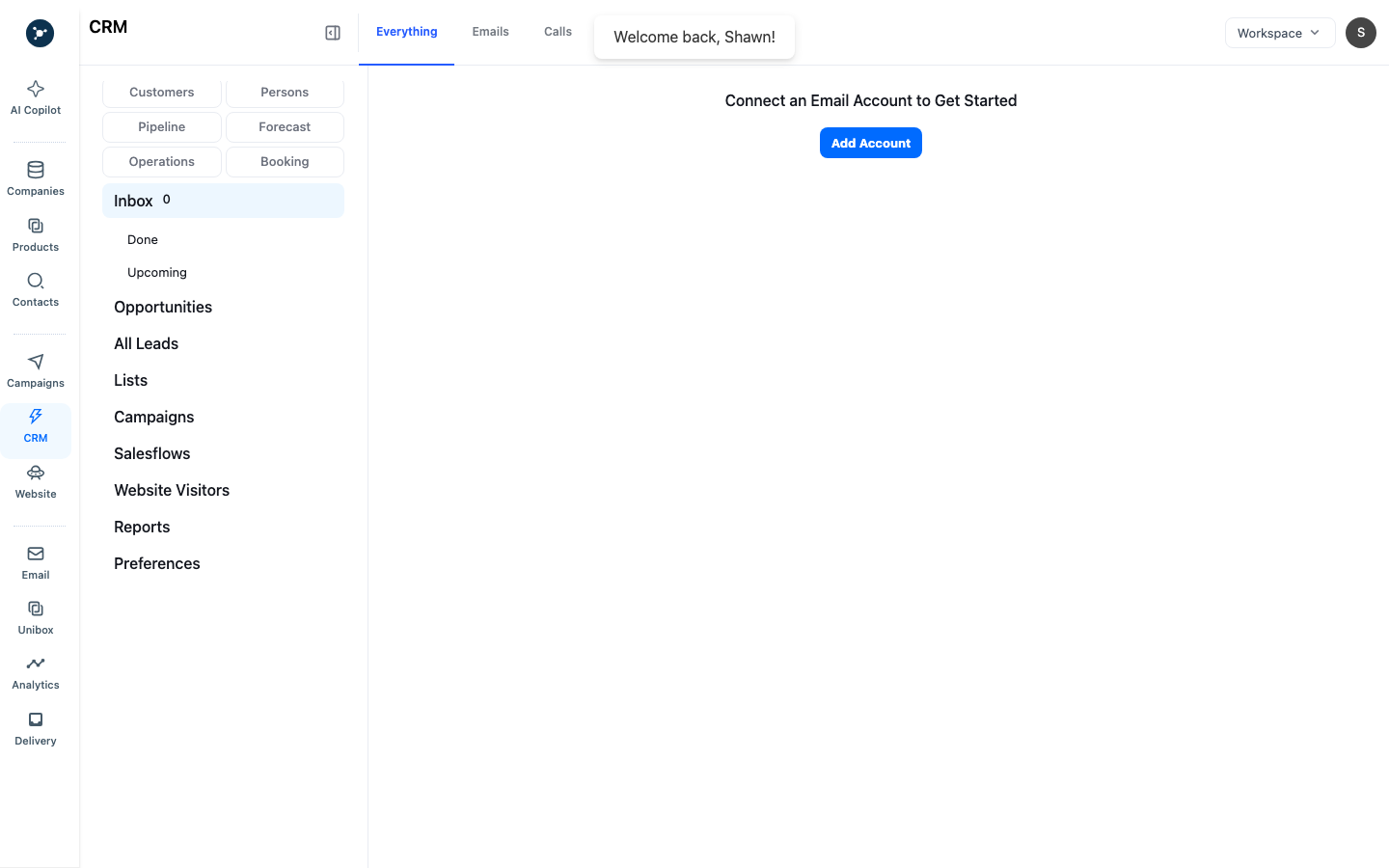
สถานะและสิทธิ์
Reply label, opportunity action, owner, export และ archive control ขึ้นกับ role และแพ็กเกจ reply เชิงบวกเป็นเหตุผลให้ตรวจบทสนทนา สร้าง opportunity เมื่อผ่านกฎ qualification เท่านั้น กู้ record ที่ archive หรือสร้างใหม่โดยตั้งใจแทนการทำ duplicate
แก้ปัญหา
- ไม่พบ reply: ตรวจ Unibox filter, sender synchronization, account connection และ reply thread
- เปลี่ยน status ไม่ได้: ตรวจ role ของ workspace และ record ถูก archive หรือล็อกด้วย workflow อื่นหรือไม่
- Contact ซ้ำ: ค้นตาม email/domain ก่อนสร้าง record และ merge/remove ตาม policy
- ไม่เห็น task: ยืนยัน owner, due date, CRM tab และ view filter
ขั้นตอนถัดไป
ให้ next task แสดง ตรวจจาก CRM → Tasks และใช้ Analytics หรือ campaign history เชื่อมผลลัพธ์กับ campaign ต้นทาง
Field ของ record และ reply
| พื้นที่ | จำเป็น | ตรวจอะไร |
|---|---|---|
| CRM tab | สิทธิ์ workspace | ใช้ Everything, Emails, Calls, SMS หรือ Tasks เพื่อลดขอบเขต activity |
| Owner | ไม่บังคับจนกว่าจะ handoff | กำหนดผู้รับผิดชอบ action ถัดไป |
| Stage/status | ไม่บังคับแต่แนะนำ | ให้ค่าที่เห็นตรงกับบทสนทนาจริง |
| Unibox status | จำเป็นสำหรับ triage | ใช้ status menu จัดประเภท reply แล้วบันทึก |
ขั้นตอนจัดการ reply
- เปิด Unibox และกรอง status หรือ sender ที่เกี่ยวข้อง
- อ่าน thread ทั้งหมดและเปิด lead หรือ company record ที่เชื่อม
- เลือก status action ในเมนู เพิ่ม note และกำหนด owner เมื่อ teammate คนอื่นต้องทำงาน
- สร้าง CRM task หรือ opportunity สำหรับ reply ที่ผ่านเกณฑ์ และใส่ campaign/source ใน note
- เปิด thread อีกครั้งเพื่อยืนยัน status, owner และ next task แสดง
หากไม่พบ reply ให้ตรวจ sender ที่เชื่อม สถานะ sync และ Unibox filter ก่อนแก้ CRM sender ที่ disconnect ไม่สามารถส่งหรือ sync reply ใหม่ได้ เชื่อมต่อใหม่ใน Settings → Integrations แล้วตรวจด้วย test reply
ขั้นตอนจาก conversation ไป pipeline
- เปิด Unibox และกรองตาม reply status, sender หรือ campaign ที่แสดง
- อ่าน thread เต็มและเปิด contact กับ company record ที่เชื่อม
- ตั้ง reply status จาก status menu บันทึก และยืนยัน status chip เปลี่ยน
- กำหนด owner และเพิ่ม note ที่บันทึก request, source campaign และ due date
- สร้าง CRM task หรือ opportunity เมื่อ reply ผ่านเงื่อนไข follow-up
- เปิด CRM และยืนยัน activity, owner, stage และ next task แสดง
| สถานะ | ความหมาย | การทำงาน |
|---|---|---|
| Unread/new | Reply ต้อง triage | อ่าน thread และจัดประเภท |
| Reviewed/status set | บันทึก disposition แล้ว | กำหนด owner และ action ถัดไป |
| Archived/closed | ไม่คาดว่าจะมี follow-up ที่ active | เปิดอีกครั้งเมื่อ reply หรือ task ใหม่ต้องการ |
หากไม่พบ thread ให้ตรวจ sender connection และ Unibox filter หาก status menu ปิด ให้ตรวจ role access และสถานะ archive ของ record