
ライブキャンペーンを作成する前に送信アカウントを接続します。Dureach はキャンペーン送信、返信、アカウント単位の上限に使用します。開始前にアカウントが認証済みで準備完了になっている必要があります。
始める前に
メールアカウントを管理する権限とメールボックスプロバイダーへのアクセスが必要です。Dureach が表示するプロバイダー接続、または対応する SMTP/IMAP フィールドを選びます。パスワードと app password をスクリーンショットやサポートチケットに含めないでください。
アカウントを接続する
- 左側の Email を開くか、ワークスペースに表示される場合は Settings → Integrations を使います。
- Add New を選びます。
- ダイアログに表示されたプロバイダーまたは接続方法を選びます。
- プロバイダー認証を完了するか、必要な接続フィールドを入力します。
- Dureach に戻り、アカウント行が connected/ready になるまで待ちます。
- アカウント設定を開き、利用できる場合は sender name、reply-to、daily campaign limit、slow-ramp を設定します。
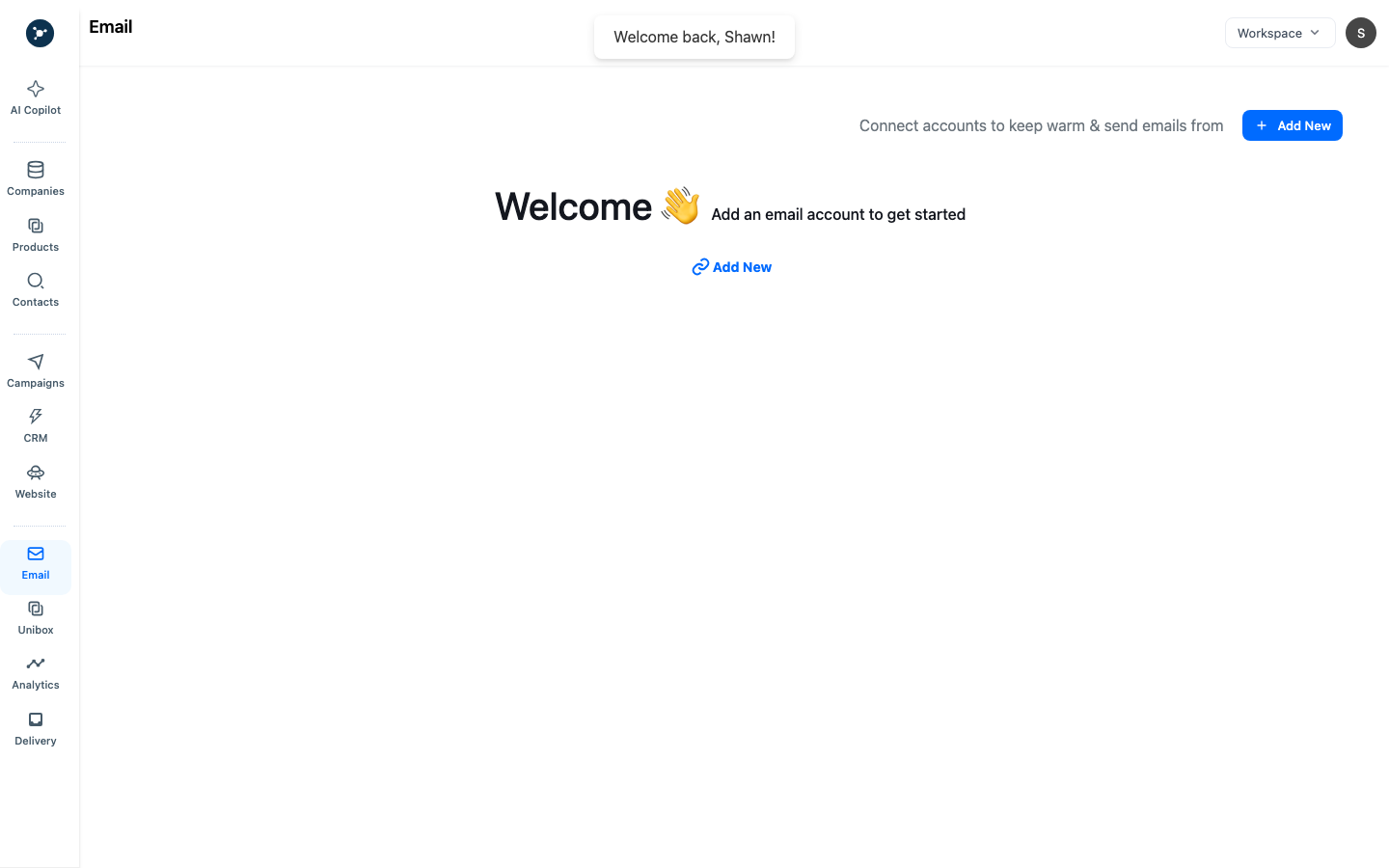
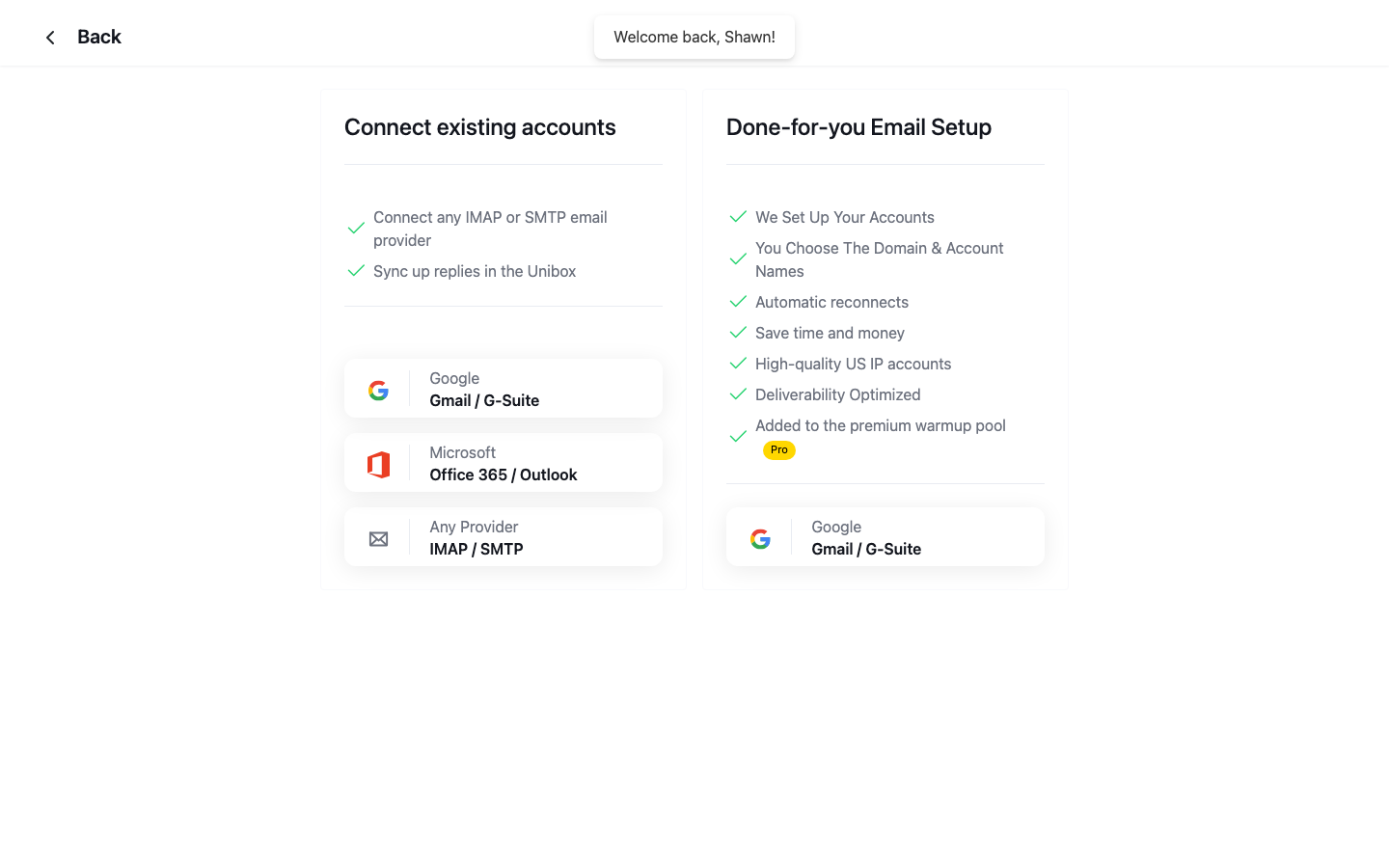
空状態は、このワークスペースに送信者が接続されていないことを示します。接続モーダルは認証用で、キャンペーン選択用ではありません。先に接続を完了し、その後キャンペーンでアカウントを選びます。
配信設定を確認する
Settings → Advanced Deliverability を開き、verification、company send limits、AI filtering、text-only delivery、provider routing など、キャンペーンに影響するワークスペースの既定値を確認します。
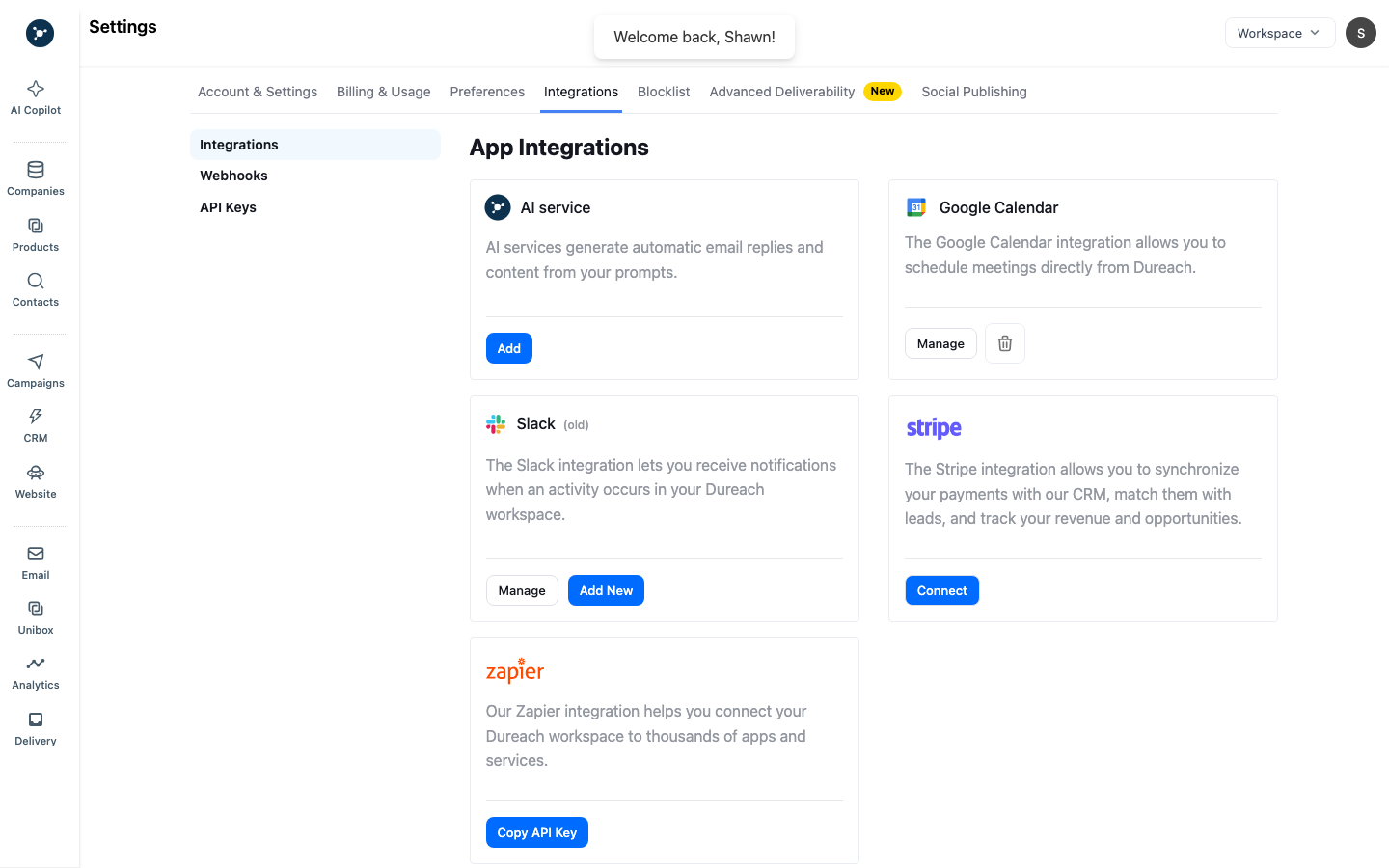
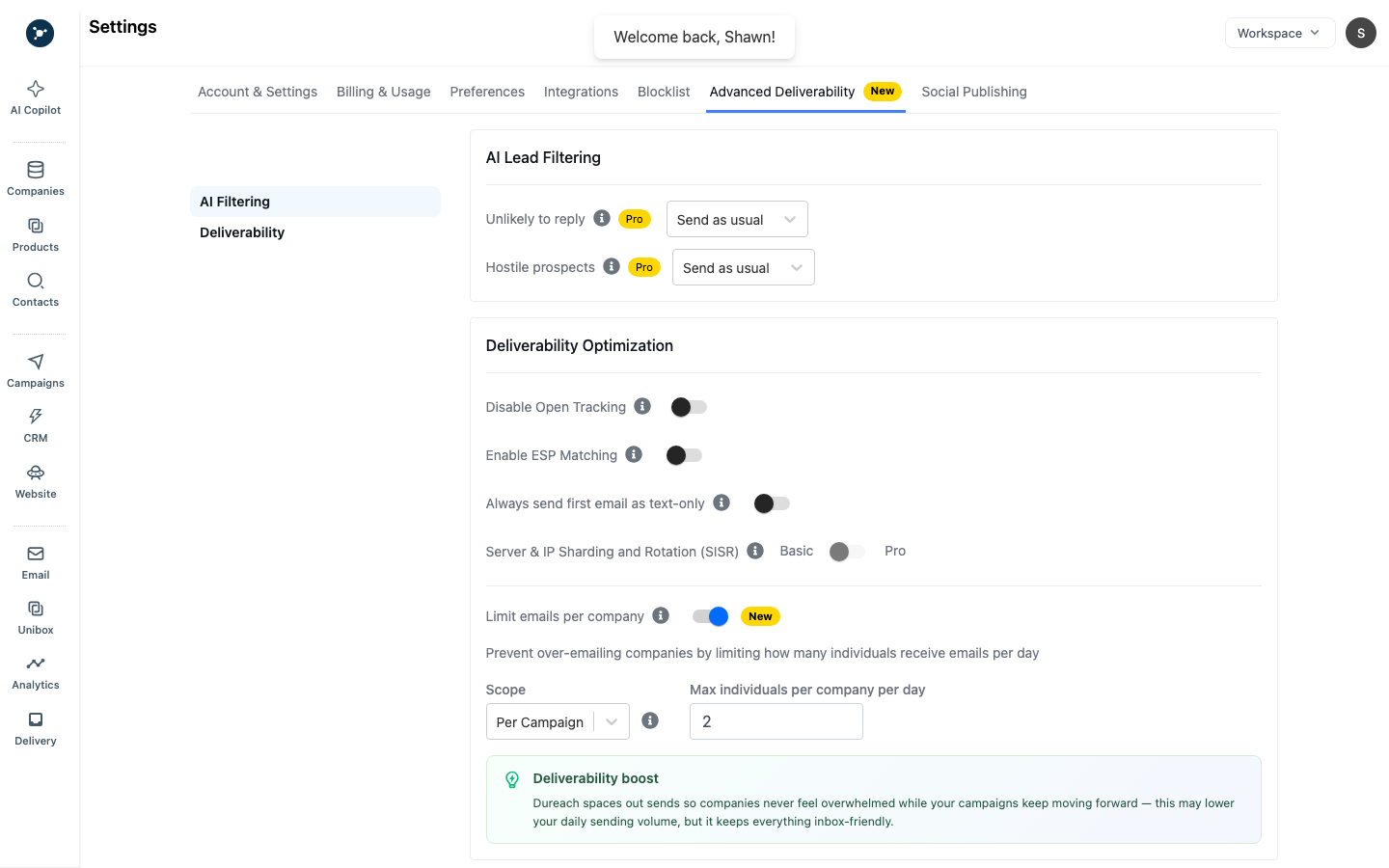
リードがスキップまたは遅延する理由になるワークスペース設定を記録します。キャンペーンの Options で一部の設定を狭められる場合があります。
トラブルシューティング
- 認証失敗: プロバイダーの手順を再実行し、必要な scope とメールボックスの外部アクセス設定を確認します。
- アカウント切断: 再接続し、その送信者を使うキャンペーンを確認してから再開します。
- 送信されない: アカウント上限、キャンペーン上限、slow ramp、スケジュール、verification、送信者の状態を確認します。
- SMTP/IMAP エラー: host、port、暗号化、ユーザー名、app password、プロバイダーポリシーを確認し、無効な認証情報を繰り返し試しません。
次に行うこと
テストメッセージを送り、返信経路を確認し、必要なら warm-up を完了して、キャンペーン Options では準備完了のアカウントだけを選びます。
送信者準備チェックリスト
| 確認 | 準備完了の状態 |
|---|---|
| 認証 | アカウントが Dureach に戻り connected または ready と表示される。 |
| 送信者 identity | 表示されたメールとプロバイダーが対象のメールボックスと一致する。 |
| Warm-up または ramp | 高い送信量の前にワークスペースの指示に従う。 |
| 上限 | 日次とキャンペーンの上限が表示され、理解できている。 |
| テスト | テストメッセージを送信でき、返信経路が分かっている。 |
認証が期限切れになったら Settings → Integrations から再接続し、アカウント一覧に戻って状態が変わったことを確認してからキャンペーンを再開します。