
Settings → Account & Settings → Audit Logs を開き、ワークスペースの活動を確認します。owner と administrator は、誰がキャンペーン、リスト、アカウント、連携、セキュリティ設定を変更したかをログで確認できます。表示されるフィールドはロールによって異なります。
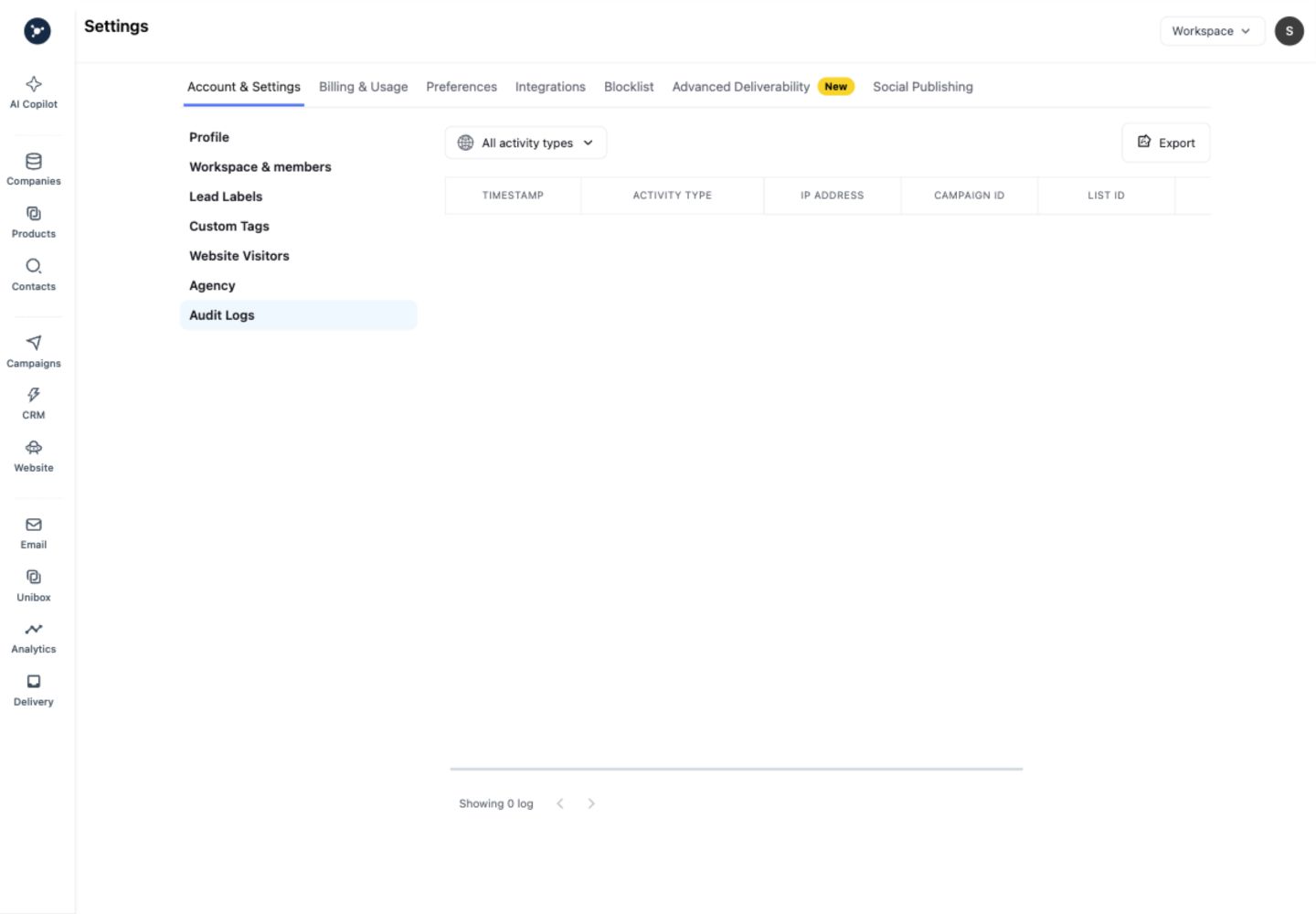
Export はワークスペースのポリシーが許可する場合だけ使います。エクスポートを共有する前に、診断に不要なメールアドレス、レコード識別子、ドメイン、メッセージ本文、API 名、時刻を削除します。
イベントを確認する
- 利用できる場合は期間、actor、活動種別で絞り込みます。
- イベント詳細を開き、操作、対象種別、状態、リクエストまたは correlation ID を記録します。
- イベントを現在のキャンペーン、アカウント、リスト、連携の状態と比較します。
- 予期しない操作なら、影響を受けた接続またはキーを revoke し、必要なら他のセッションをサインアウトして、ワークスペース owner に連絡します。
空状態は、現在のフィルターと権限に一致するイベントがないことを示します。ワークスペースに活動がなかったという意味ではありません。
監査エントリの内容
Settings → Audit logs を開き、利用可能な actor、action、resource、date のフィルターを使います。設定を変える前に、時刻、actor、workspace、action、resource identifier、result を読みます。監査エントリは何が起きたかを説明しますが、権限を与えたり変更を元に戻したりはしません。
安全な確認手順
- 表示された event ID と時刻を保存します。
- 操作を、チームメンバーが意図した変更と現在の設定に照らし合わせます。
- 予期しない変更なら、影響を受けた API キーを revoke または送信者を disconnect し、ワークスペースのロールを確認します。
- 修正後に設定を確認し、サポートチケットにはマスクした証拠だけを残します。
ログが空なら、選択した期間とワークスペースを確認します。監査ノートにトークン、メッセージ本文、非公開の連絡先フィールドを貼り付けないでください。
設定確認チェックリスト
連携、API キー、送信アカウント、チームロール、高度な配信設定をまとめて確認します。各変更について actor、時刻、変更前後の設定、理由を記録します。公開されたキーを revoke し、不明な送信者を disconnect して、同じワークスペースで結果の状態を確認します。