
Analytics はキャンペーン設定後に起きたことを示します。配信テストでは、送信者が想定した受信トレイに届くか確認できます。対象となる活動がない場合、0 や空状態は正常なことがあります。
キャンペーンの Analytics を確認する
- ワークスペースのレポートには左側の Analytics、キャンペーン単位ではキャンペーンを開いて Analytics を選びます。
- 日付コントロールから期間を選びます。
- 表示される sent、delivered、bounced、opened、clicked、replied、positive、opportunity を比較します。
- 利用できる場合はキャンペーン、送信者、状態で分けます。
- 指標に対応する前に、関連するリードまたは Unibox スレッドを開きます。
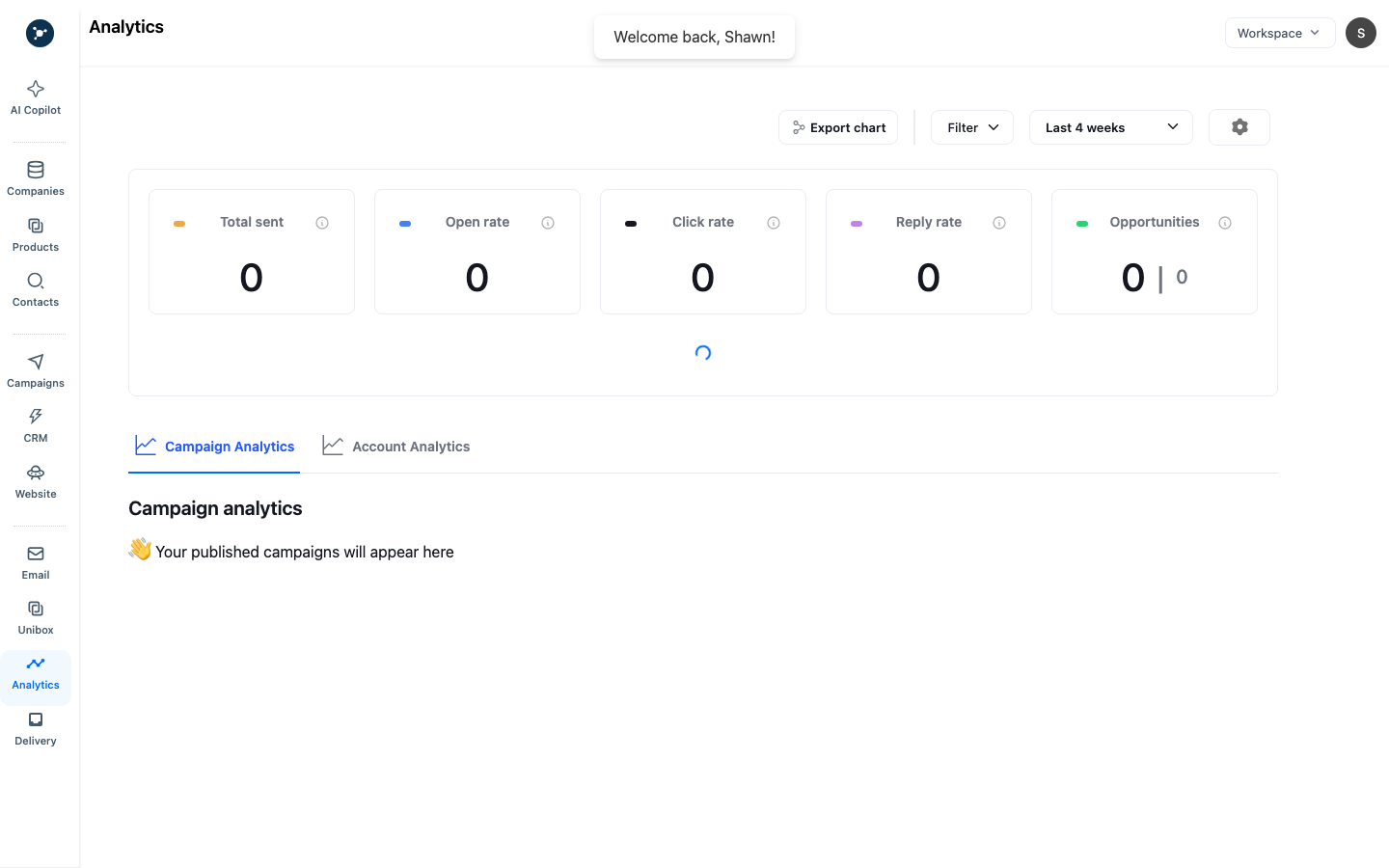
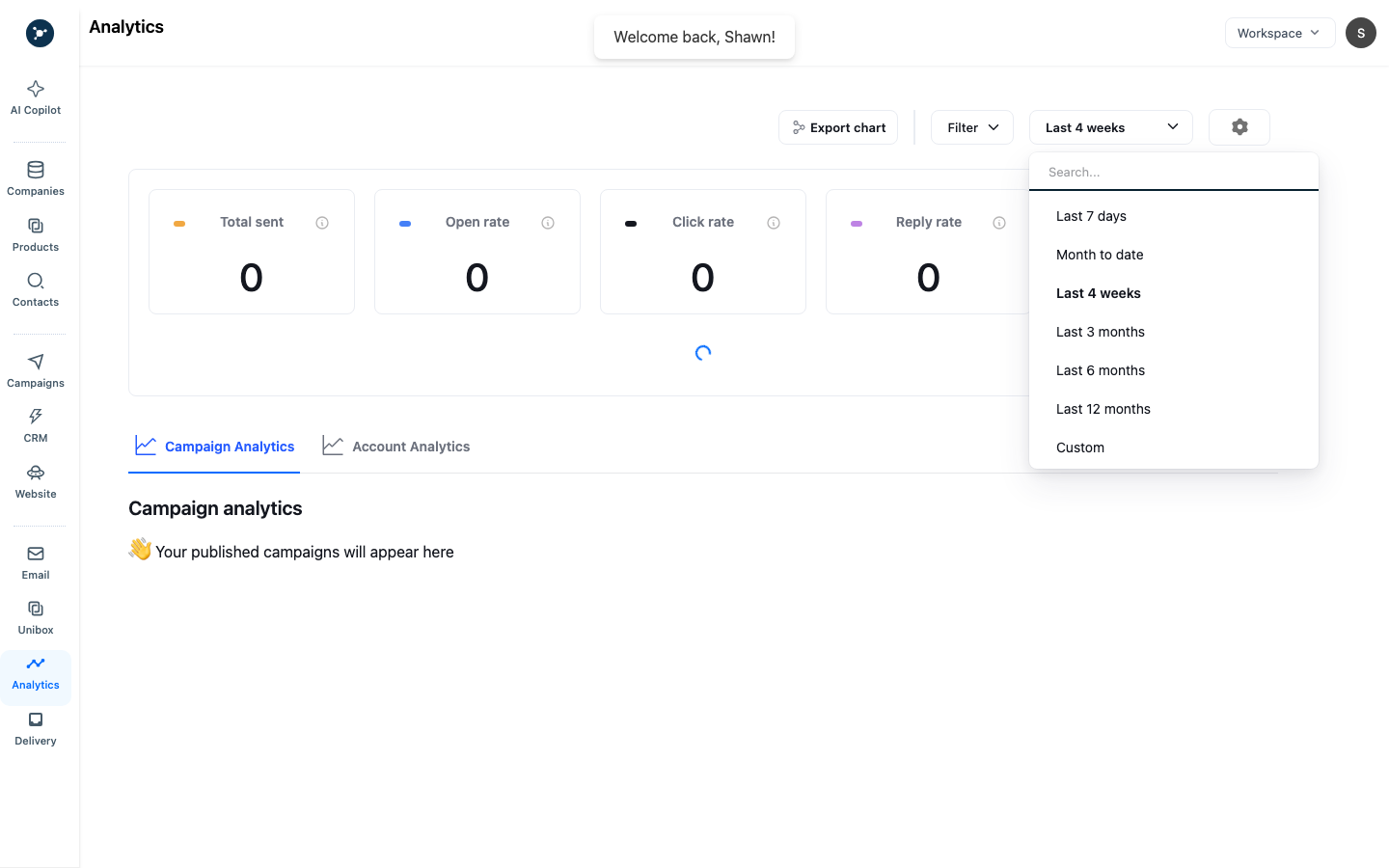
日付メニューはレポート期間を変えますが、キャンペーンのスケジュールは変えません。0 の指標は選択期間に送信がなかった可能性があり、必ずしも障害を示しません。
配信または inbox-placement テストを実行する
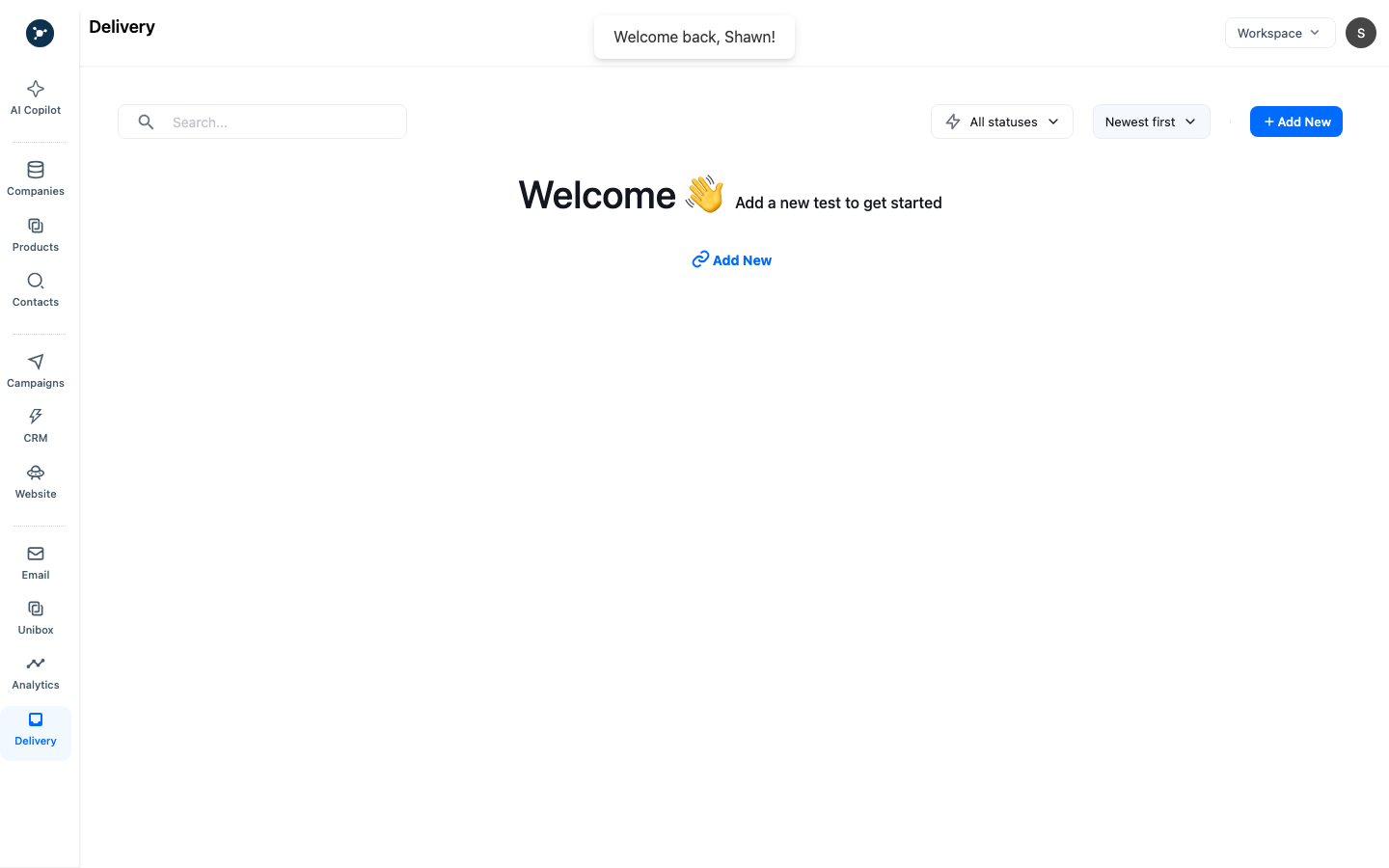
- Inbox Placement または配信テストエリアを開きます。
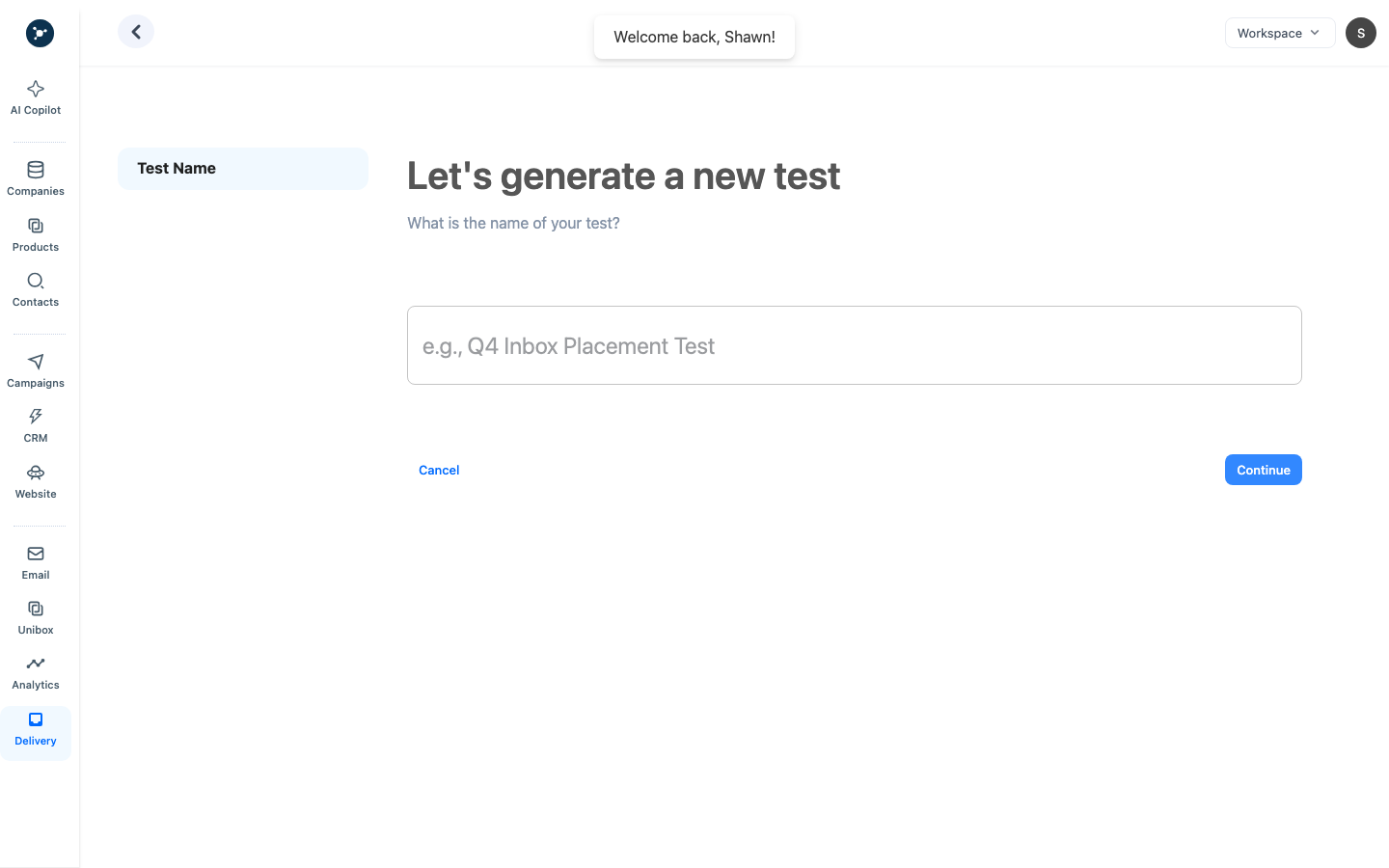
- Create test を選びます。
- モーダルに表示された送信者/アカウントとテスト設定を選びます。
- 送信前に受信者と test addresses を確認します。
- テストを開始して結果を待ちます。空のテスト一覧は合格結果ではありません。
- キャンペーン量を増やす前に placement、失敗、プロバイダー応答、テストした送信者を確認します。
トラブルシューティング
- Analytics が空: 日付範囲、キャンペーン、アカウントのタイムゾーン、送信の有無を確認します。
- 開封率が想定外: tracking、text-only 配信、プライバシー保護、分母を確認します。
- 配信テスト失敗: 送信者認証、テストアドレス、DNS/プロバイダー設定、テスト状態を確認します。
- キャンペーンと Analytics が違う: 期間、過去の opportunity、lead-status ルールが異ならないか確認します。
次に行うこと
根拠を使って対象、送信者の状態、スケジュール、メッセージ品質を調整します。指標が良く見えるだけで量を増やさず、先に返信、バウンス、プロバイダー状態を確認します。
Analytics フィールドガイド
| 領域 | 表示内容 | 確認操作 |
|---|---|---|
| Date range | カードと表に使うレポート期間。 | 送信またはテスト時刻を含む期間を選ぶ。 |
| Campaign | 分析対象のキャンペーンまたは下書き。 | 指標比較の前に対象と送信者を確認する。 |
| Delivery metrics | 利用できる queued、sent、delivered、bounced、opened、clicked、replied、opportunity。 | 適格な対象数と比較する。 |
| Delivery or placement test | 選択した送信者とメッセージのテスト結果。 | 状態、応答時間、表示された失敗詳細を確認する。 |
手順に沿った確認
- Analytics を開き、キャンペーンを選びます。
- 日付コントロールに表示された期間とタイムゾーンを設定します。
- 概要カードを読み、詳細な配信画面を開きます。
- sent と delivered をキャンペーンの適格リードと比較します。
- 失敗した行またはテスト結果を開き、表示されたエラーを記録して、再試行前に送信者、DNS、内容、スケジュールを直します。
- 次のイベント後に Analytics を再び開き、件数と時刻が変わったことを確認します。
空のレポートは、期間が送信を含まない、適格なリードがない、データ処理中の可能性があります。これらを確認するまで空のグラフを需要ゼロと解釈しないでください。