
キャンペーンは、接続済みの送信アカウントから選択した対象へシーケンスを送信します。開始する前に、対象、送信者、シーケンス、スケジュール、配信設定を確認してください。
開始前の確認
Campaigns へのアクセス、クリーンアップ済みの対象、少なくとも 1 つの接続済み送信アカウント、予定する送信数に十分なプラン容量が必要です。連絡先を確認し、送信者の状態とウォームアップを確認して、適切なタイムゾーンと送信日を選びます。
キャンペーンを作成する
- 左側のナビゲーションから Campaigns を開きます。
- Add New を選択します。
- Campaign Name に内部名を入力し、Continue > を選択します。これは workspace 内でキャンペーンを識別する名前で、受信者へ自動送信されるものではありません。
- 新しい下書きを確認し、キャンペーンの詳細タブを開きます。
- Leads を開き、既存のリストを追加するか、リードをインポートするか、SuperSearch からリードを追加します。重複を削除し、連絡対象外のリードを除外します。
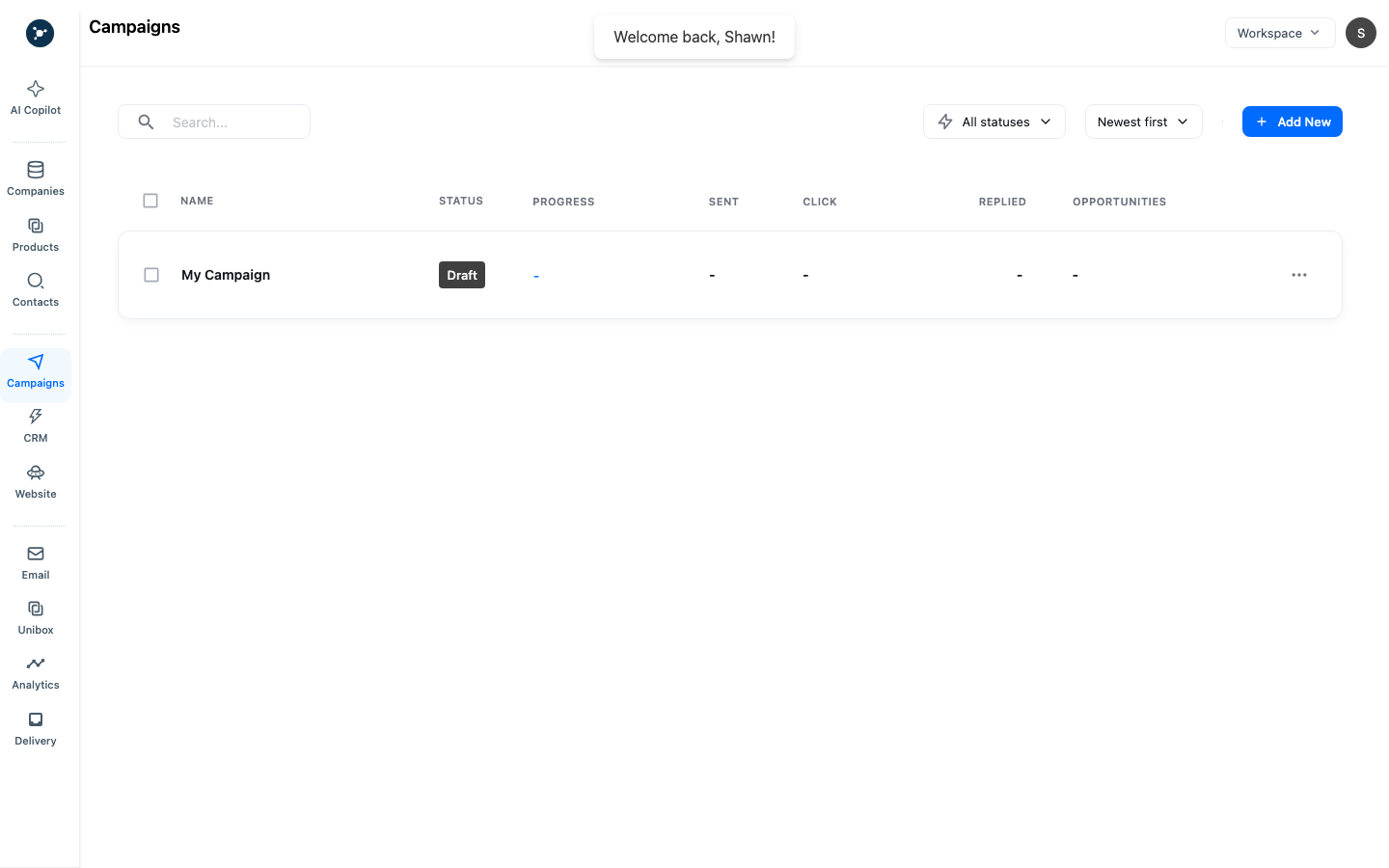
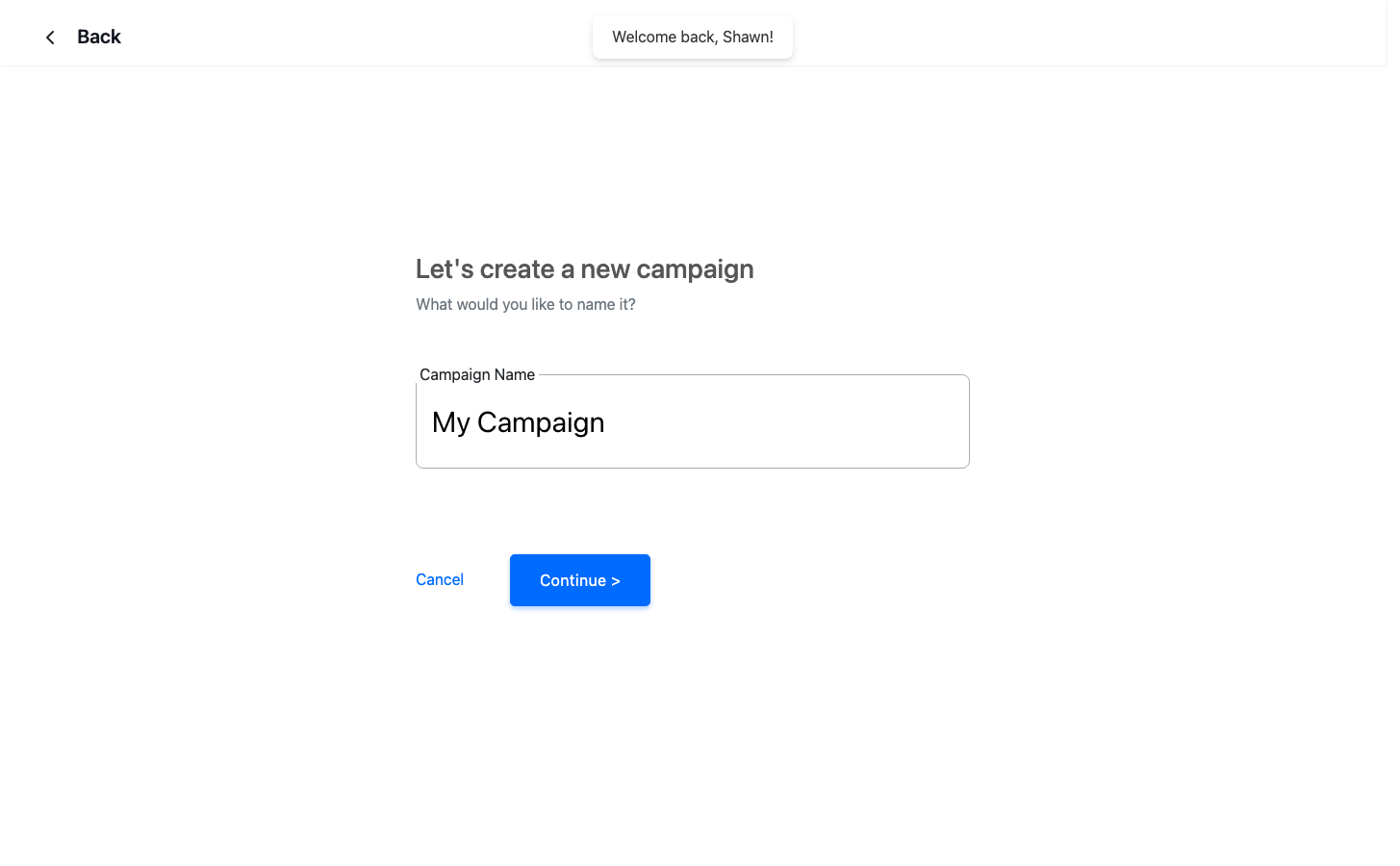
モーダルは下書きを作成するだけで、送信は開始しません。続行する前に、必須の名前と対象の項目を入力してください。
下書きは編集できます。リードを追加しても最初のメッセージは送信されません。
シーケンスを作成する
- Sequences を開きます。
- 最初のメールステップを追加し、件名と本文を入力します。
- キャンペーンエディターが対応する変数だけを挿入します。データが不足しているリードをプレビューし、対応している場合はフォールバック値を定義します。
- フォローアップのステップを追加し、各ステップ間の遅延を設定します。
- 作成したい会話に合わせてスレッド設定を統一します。テキストのみ、またはメディアのオプションは、配信への影響を確認してから使用してください。
- 保存してプレビューし、社内アドレスへテストメールを送信します。
エディターはシーケンスをキャンペーンの下書きに保存します。フォローアップは前のステップの後にスケジュールされ、追加した時点ではすぐに送信されません。
Options を設定する
Options を開き、workspace に表示されるコントロールを確認します。
| コントロール | 確認すること |
|---|---|
| 送信アカウント / inbox ローテーション | このキャンペーンで送信を許可する接続済みアカウントを選択します。各アカウントが認証済みで、上限内であることを確認します。 |
| 1 日の上限 | 選択したアカウントと workspace のポリシーに合うキャンペーン上限を設定します。 |
| 新規リードを優先 | 最初のステップのリードを、予定済みのフォローアップより先に実行できるか決めます。 |
| 新規リードの最大数 | シーケンスに入る新規リード数を制限します。対応している場合、負の値でフォローアップのみの動作にできます。 |
| 会社ごとの送信上限 | 同じ期間に同一会社の連絡先へ送るメール数が多くなりすぎないようにします。 |
| トラッキングと配信停止 | 開封・リンクのトラッキング、テキストのみの配信、配信停止の動作を開始前に確認します。 |
一部のコントロールはプランで制限されるか、Settings → Advanced Deliverability から継承されます。コントロールが無効な場合は、キャンペーンが変更を保存したと判断せず、権限または workspace の設定を解決してください。
Schedule を設定する
- Schedule を開きます。
- 開始日と、必要に応じて終了日を設定します。
- 送信する曜日と時間帯を選択します。
- スケジュールに表示されるタイムゾーンを確認します。
- 保存し、次に送信可能になる時刻を確認します。
スケジュール外では、キャンペーンがアクティブなまま送信しないことがあります。アカウント上限、緩やかなウォームアップ、確認処理、シーケンスの遅延も送信を遅らせる場合があります。
開始して監視する
- Leads で無効、リスクあり、ブロック済み、または連絡済みの状態を確認します。
- Sequences、テスト表示、リンク、変数、配信停止の動作を確認します。
- Options と Schedule をもう一度確認します。
- キャンペーンを開始し、状態が下書きからアプリに表示されたアクティブ状態へ変わったことを確認します。
- Analytics を開き、キャンペーンで利用できるキュー、送信、配信、バウンス、開封、クリック、返信、商談の指標を確認します。
- Unibox を開き、返信を分類して次の CRM アクションを作成します。
今後の送信を一時的に止める必要がある場合は Pause を使います。送信者とキューを確認してから再開してください。停止、アーカイブ、複製、編集の操作が表示される場合は、結果の状態を確認してから再送信を検証します。編集は今後のステップだけに影響する場合があります。
トラブルシューティング
- 送信されない: キャンペーンの状態、スケジュールとタイムゾーン、アカウント接続、アカウントとキャンペーンの上限、ウォームアップ、リードの適格性を確認します。
- フォローアップだけ送信される: Max new leads と Prioritize new leads を確認します。
- 変数が空になる: リードの項目を確認し、フォールバック値を設定します。代表性のないレコードでテストを送らないでください。
- 返信が表示されない: 接続済みアカウント、返信の同期、Unibox のフィルター、返信に関するトラブルシューティングガイドを確認します。
- バウンスまたはリスクの警告: 開始を止め、対象を確認し、再試行する前に送信者の健全性に関する案内に従います。
次に行うこと
関心を示した返信を CRM に移し、担当者を割り当て、タスクまたは商談を作成し、情報とキャンペーンの出所をレコードに残します。キャンペーンのエラーには、使用量と権限のトラブルシューティング を使います。
検証と状態の参照
| 確認または状態 | 意味 | 操作 |
|---|---|---|
| 下書き | キャンペーンを編集でき、送信しません。 | Leads、Sequences、Options、Schedule を完了します。 |
| アクティブ/実行中 | スケジュールと上限の範囲で送信可能です。 | Analytics と Unibox を監視し、対象または送信者を変更する前に一時停止します。 |
| 一時停止 | 今後の送信が止まっています。 | 原因を直してキューを確認し、利用できる場合は Resume を選びます。 |
| 完了/停止 | これ以上の送信は予定されていません。 | もう一度実行する場合は複製するか、新しいキャンペーンを作成します。 |
開始前にすべての検証メッセージを解決します。キャンペーンには、少なくとも 1 件の適格なリード、接続済みで認証済みの送信アカウント、有効な最初のステップを持つシーケンス、スケジュールが必要です。表示されるコントロールと上限は workspace のプランで変わるため、共通の上限を仮定せず UI に表示された値を記録してください。
フィールドチェックリスト
| 領域 | 開始前に必要なもの | 確認 |
|---|---|---|
| Leads | 少なくとも 1 件の適格な受信者 | 重複、無効なアドレス、ブロック済みの連絡先、過去の受信者を削除します。 |
| Sequences | 最初のメッセージとフォローアップの遅延 | 変数をプレビューして社内テストを送信します。 |
| Options | 送信アカウントと 1 日/新規リードの上限 | ローテーション、トラッキング、配信停止、会社ごとの送信上限を確認します。 |
| Schedule | 開始日、曜日、時間帯、タイムゾーン | 次に送信可能になる時刻を確認します。 |
一時停止、再開、停止
Pause を選ぶとキャンペーンのデータを残したまま今後の送信を止められます。Resume の前に送信者の健全性、スケジュール、リードの適格性を確認してください。Stop、Archive、Duplicate、Edit が表示されたら確認ダイアログを読みます。停止すると残りのステップを実行できなくなる場合があり、編集は今後の送信だけに適用される場合があります。キャンペーンヘッダーで結果の状態を確認し、一時停止中に Analytics に新しい送信が表示されないことを確認します。