
Unibox で受信および予約済みのメール会話を確認し、CRM で owner、ノート、タスク、opportunity を記録します。返信と次の操作をまとめつつ、すべての返信を適格な opportunity と扱わずに済みます。
会話を確認する
- 左側の Unibox を開きます。
- 利用できる場合はキャンペーン、送信アカウント、未読、返信ラベル、予約状態で絞ります。
- スレッドを開き、recipient、campaign、最新メッセージ、既存の lead status を確認します。
- status menu で workspace のラベルに従って返信を分類します。
- メッセージと recipient の文脈を確認してから返信、予約返信、ファイル添付、AI suggestion を使います。
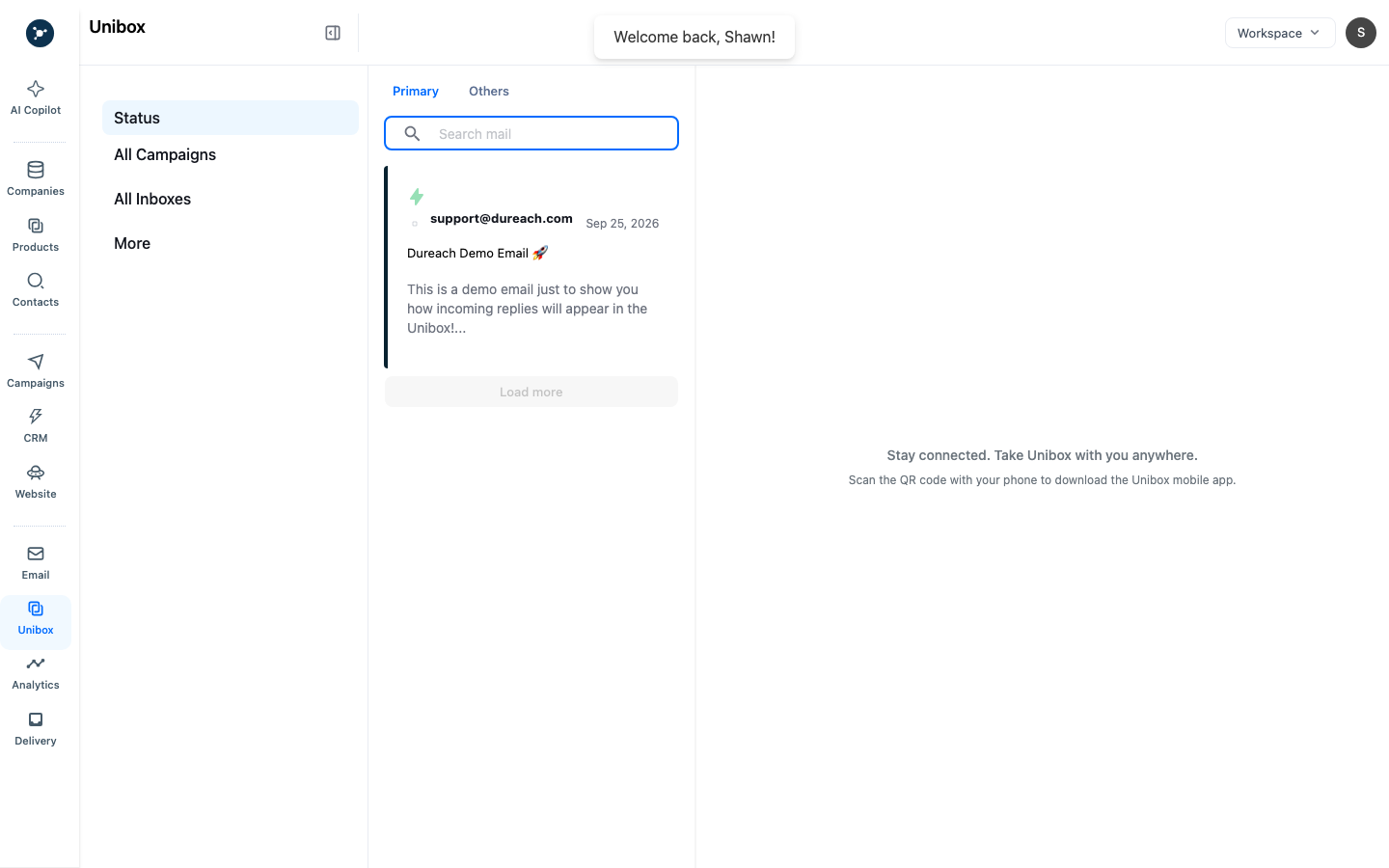
status menu は会話にラベルを付けます。次に行うことをチームに伝える必要がある場合は CRM note を追加します。
CRM を更新する
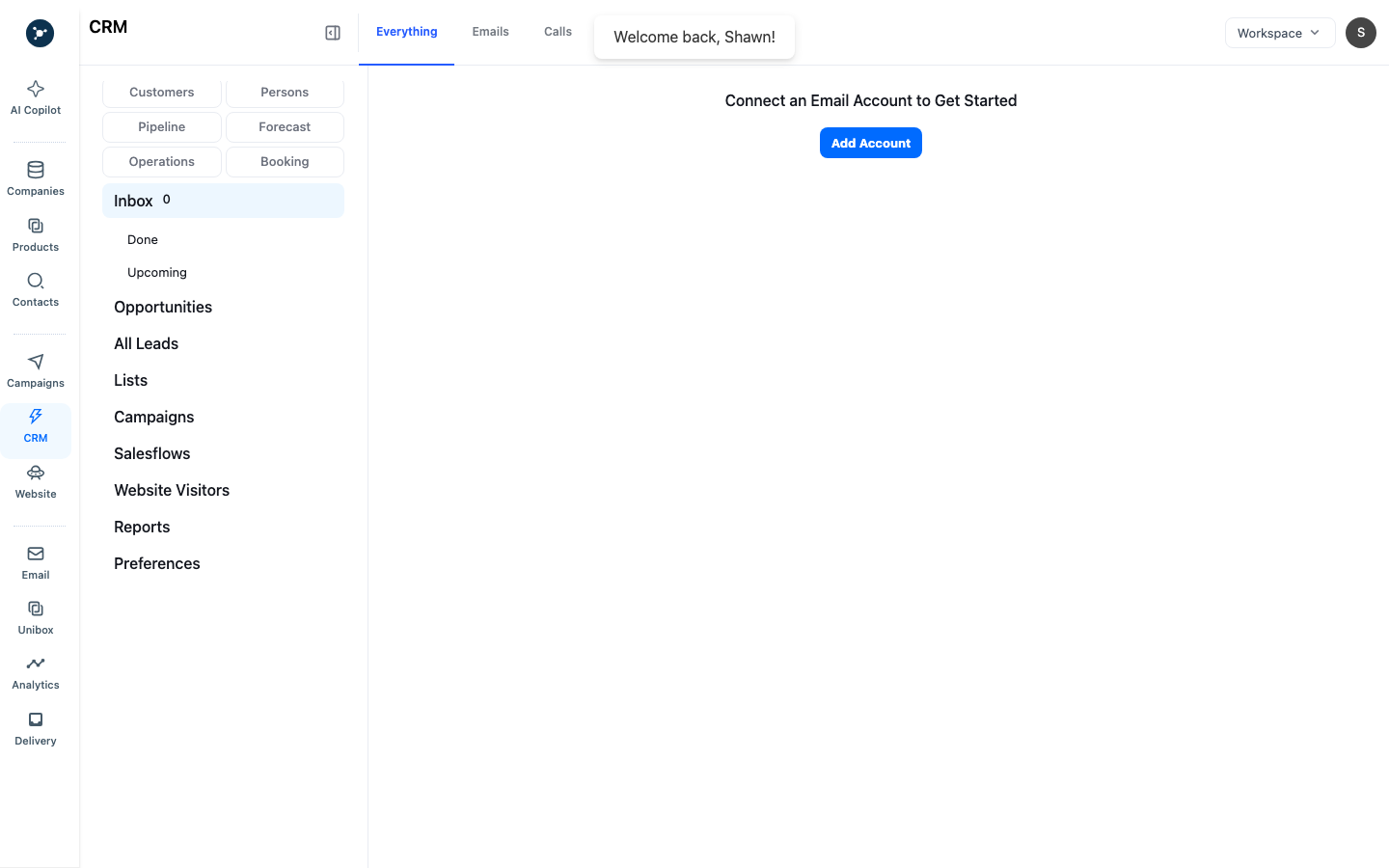
- CRM を開き、Leads、Pipeline、Opportunities、Tasks、Calls、SMS、Emails、Website Visitors などのタブを選びます。
- 連絡先または会社を検索・絞り込みます。
- 編集前に重複していないことを確認します。
- owner の割り当て、ノート、期限付きタスクの作成、許可される場合の opportunity stage/value の更新を行います。
- 保存し、活動がレコードに表示されることを確認します。
状態と権限
返信ラベル、opportunity 操作、owner、エクスポート、アーカイブ操作はロールとプランによって異なります。肯定的な返信は会話を確認する理由です。qualification ルールを満たす場合だけ opportunity を作成します。誤って重複させず、アーカイブしたレコードを復元するか意図的に新規作成します。
トラブルシューティング
- 返信がない: Unibox filter、sender synchronization、account connection、reply thread を確認します。
- 状態を変更できない: workspace role と、レコードが archive または別 workflow にロックされていないかを確認します。
- 連絡先が重複: 新規作成前に email/domain で検索し、ポリシーに従って merge または削除します。
- タスクが見えない: owner、期限、選択した CRM tab、現在の view filter を確認します。
次に行うこと
次のタスクを表示したまま CRM → Tasks で確認し、Analytics または campaign history で結果をソース campaign に関連付けます。
レコードと返信のフィールド
| 領域 | 必須 | 確認内容 |
|---|---|---|
| CRM tab | workspace access | Everything、Emails、Calls、SMS、Tasks で活動を絞ります。 |
| Owner | handoff まで任意 | 次の操作の担当者を割り当てます。 |
| Stage/status | 任意だが推奨 | 表示値を実際の会話に合わせます。 |
| Unibox status | triage に必須 | status menu で返信を分類して保存します。 |
返信処理の手順
- Unibox を開き、関係する状態または送信者で絞ります。
- スレッド全体を読み、リンクされた lead または会社レコードを開きます。
- メニューの status action を選び、他のメンバーが対応する場合は note と owner を追加します。
- qualified な返信には CRM task または opportunity を作り、campaign/source を note に入れます。
- スレッドを再び開き、status、owner、next task が表示されることを確認します。
返信がない場合は CRM を変更する前に接続済み sender、同期状態、Unibox filter を確認します。切断された sender は新しい返信を送信または同期できません。Settings → Integrations で再接続し、テスト返信で確認します。
会話から pipeline への手順
- Unibox を開き、表示された reply status、sender、campaign で絞ります。
- スレッド全体を読み、リンクされた contact と company record を開きます。
- status menu で reply status を設定して保存し、status chip の変化を確認します。
- owner を割り当て、依頼、source campaign、期限を記録する note を追加します。
- 返信が follow-up の条件を満たす場合は CRM task または opportunity を作成します。
- CRM を開き、activity、owner、stage、next task が見えることを確認します。
| 状態 | 意味 | 操作 |
|---|---|---|
| Unread/new | 返信の triage が必要。 | スレッドを読み分類します。 |
| Reviewed/status set | 処理結果が記録されている。 | owner と次の操作を割り当てます。 |
| Archived/closed | 有効なフォローアップを予定していない。 | 新しい返信またはタスクが必要な場合だけ再開します。 |
スレッドがない場合は sender connection と Unibox filter を確認します。status menu が無効なら role access とレコードの archive 状態を確認してください。