
Copilot はアプリ内の調査と文章作成を支援します。Deep Research は大きな質問を計画済みの調査プロジェクトに変え、実行中も確認できるようにします。どちらも提案と根拠を返しますが、確認なしに会社、連絡先、CRM レコードを変更してはいけません。
始める前に
左側のナビゲーションから Copilot を開きます。不要なパスワード、API キー、顧客の非公開エクスポート、個人データを削除します。短い回答が必要なのか、保存した計画と実行履歴を持つプロジェクトが必要なのかを決めます。
Copilot を使う
- Copilot を開き、composer と利用可能なツールを確認します。
- タスク、対象の会社またはレコード、出力形式、根拠の範囲を指定します。
- 必要なコンテキストだけを添付します。
- prompt を送信し、応答状態を待ちます。
- 返されたデータソース、フィールド、不確実性、提案された操作を確認します。
- 確認した出力だけをキャンペーン、リスト、ノート、CRM レコードにコピーまたは保存します。
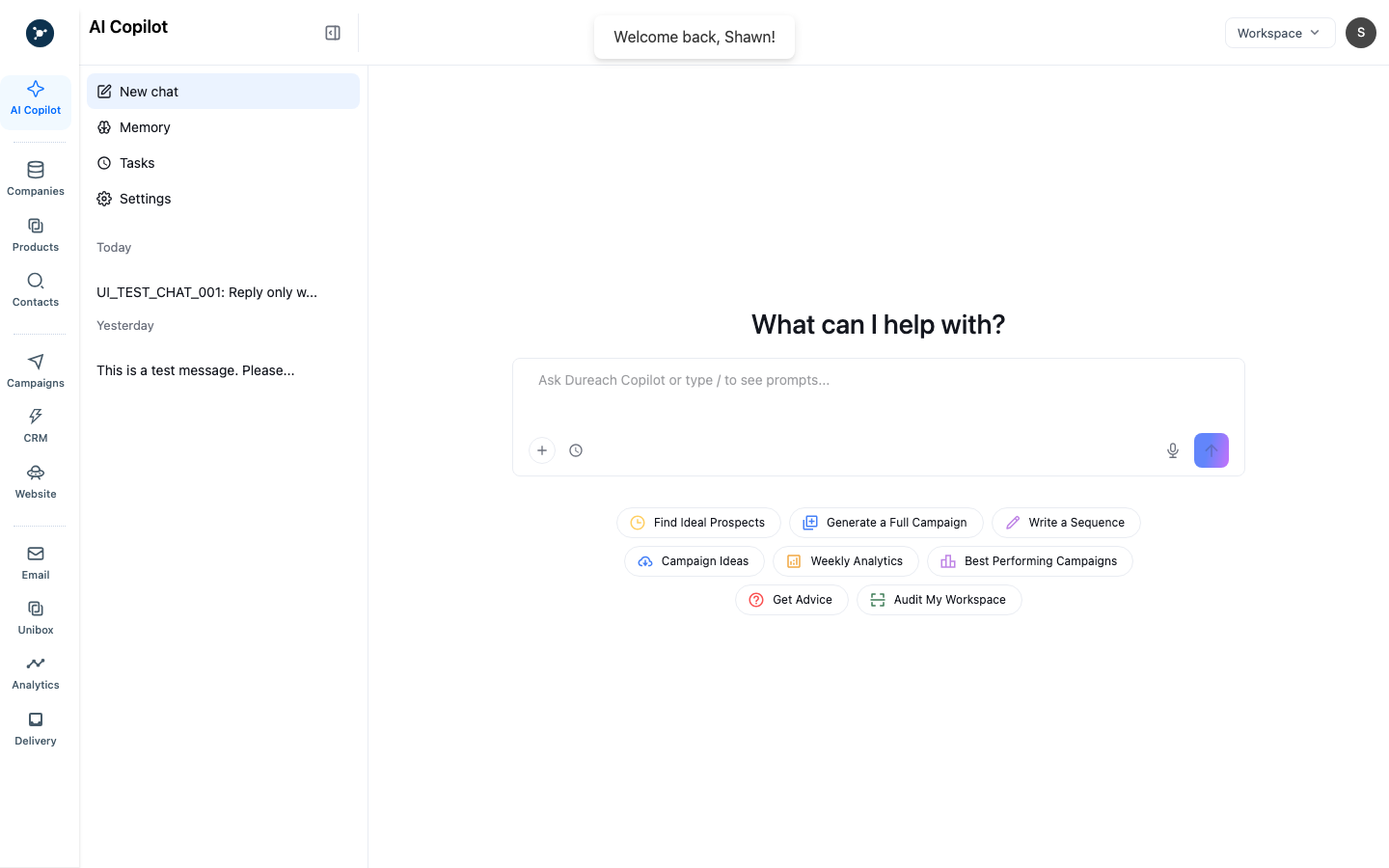
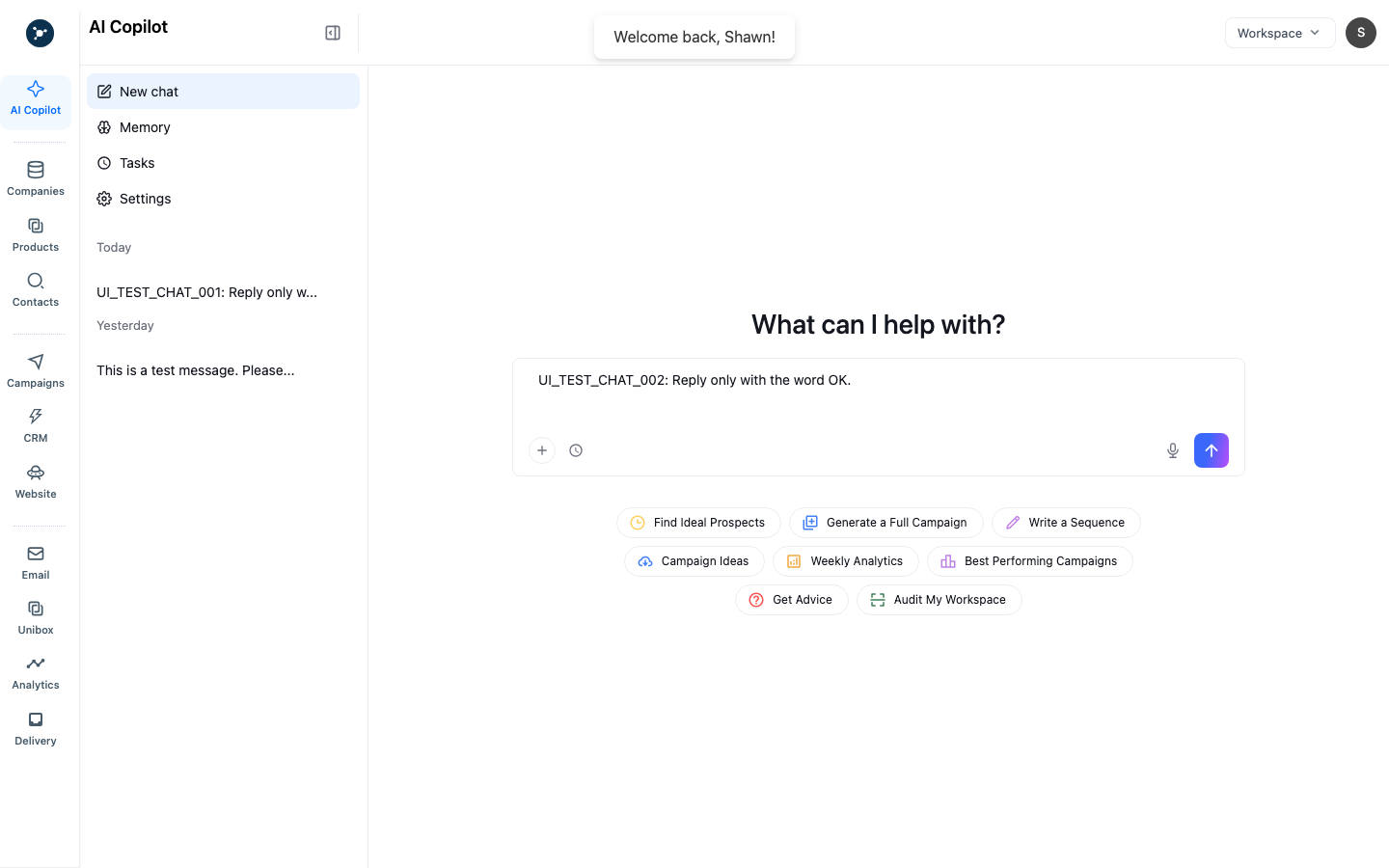
入力済み prompt はまだ下書きです。送信するとリクエストが始まりますが、それだけで連絡先を承認したり、メールを送ったり、CRM を更新したりはしません。
Deep Research を開始する
- AI Projects を開いて調査作成操作を選ぶか、ワークスペースに表示される場合は Copilot のツールから Deep Research を選びます。
- 調査の質問、対象市場またはレコード、希望する出力を入力します。
- 調査内容を大きく変える確認質問だけに答えます。製品がその選択肢を示す場合は、自分の判断を使います。
- 実行前に提案された計画を確認します。
- プロジェクトを draft/plan 状態で作成し、明示的に承認または開始します。
- 観測できる進捗を確認し、完了まで待ちます。ブラウザーを閉じてもキャンセルとは扱いません。
- 結果を使う前に、成果物、根拠、マッチしたレコード、重複排除を確認します。
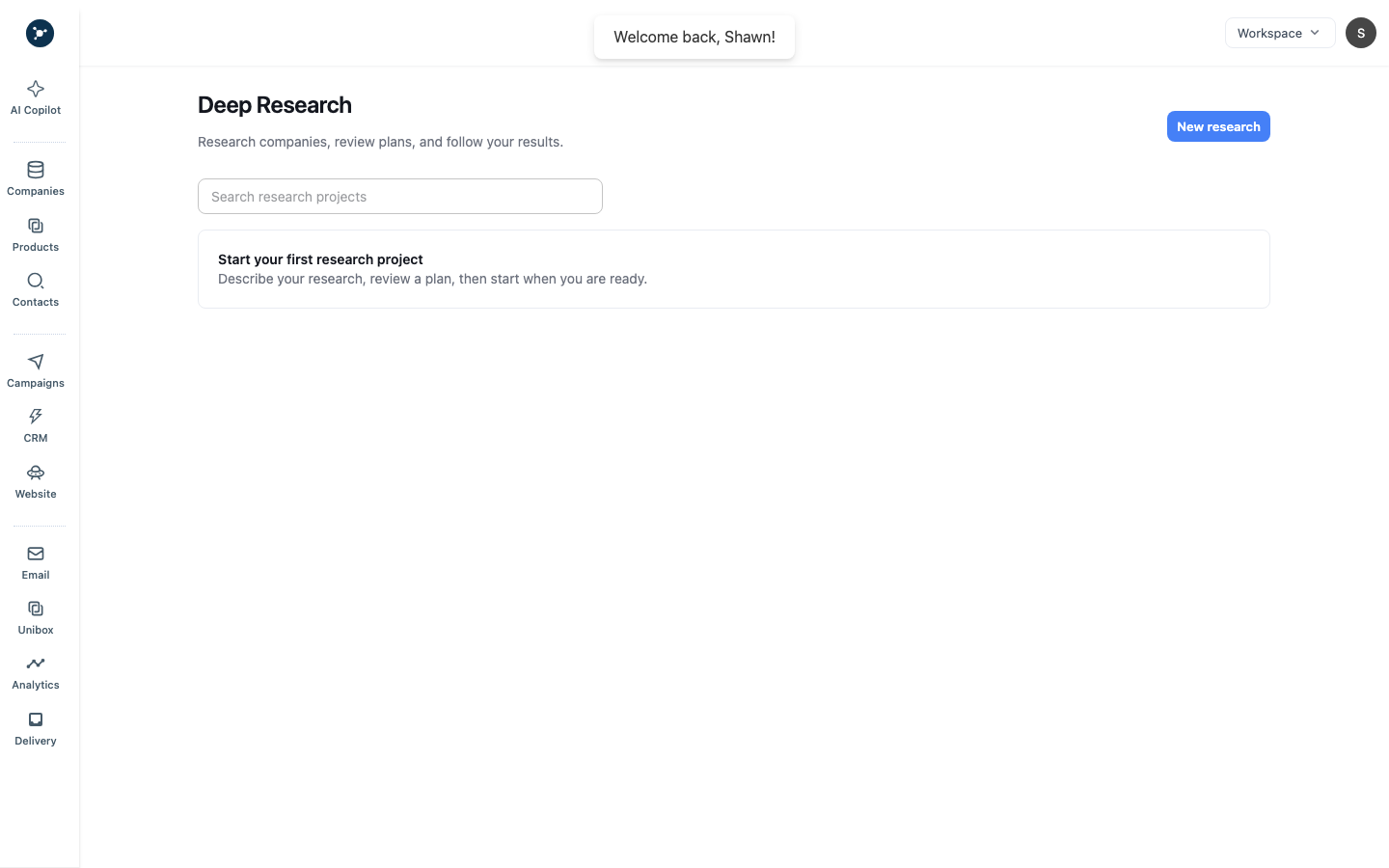
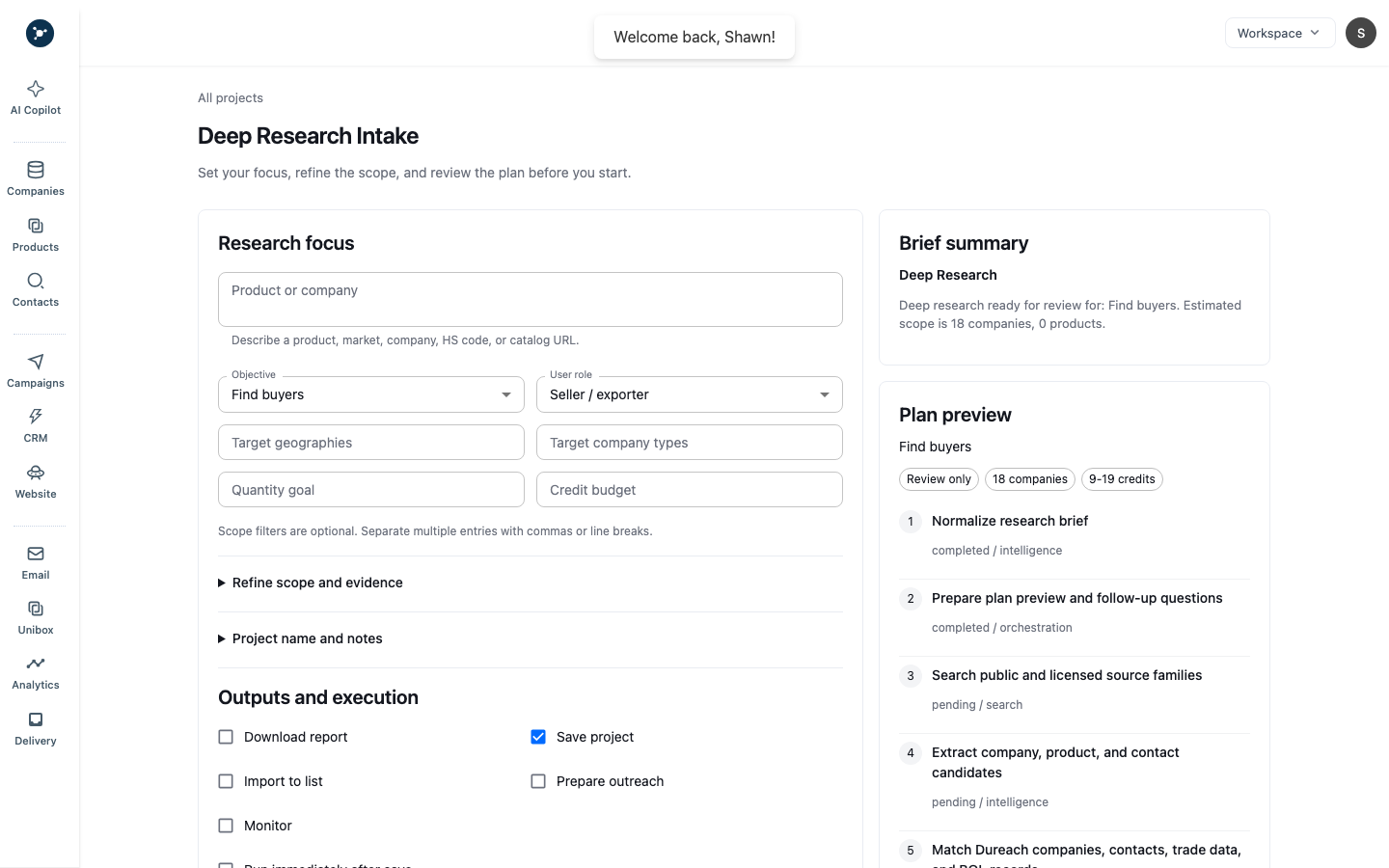
作成モーダルは開始地点です。必要な情報を入力するまでプロジェクトが空のままでも問題ありません。空のプレビューは完了した結果ではありません。
出力と制限
AI の出力は提案として扱います。会社名、ドメイン、連絡先、貿易に関する主張を該当するレコードやデータソースと照合します。プランの権限、入力サイズ、利用可能なモデル、AI クレジットによってリクエストが実行できない場合があります。実行に失敗したら、プロジェクトまたは実行 ID とマスクしたエラーをサポート用に保存します。
次に行うこと
確認した情報を使ってノートを更新したり、キャンペーンの下書きを準備したり、CRM タスクを作成したりできます。人物をリストに追加する前に、レコードが対象の人物と一致することを確かめ、適用される連絡上の制限も確認してください。返信業務でエージェントを継続的に使う場合は、有効化する前にAI エージェントを作成して確認するをお読みください。
入力、出力、確認の基準
| 項目 | 必須 | 内容 |
|---|---|---|
| Prompt または質問 | はい | 会社または人物と、必要な判断を指定します。 |
| ソースレコード | 推奨 | 会社または連絡先から始め、結果にワークスペースの文脈を持たせます。 |
| 調査結果 | 生成 | 引用された根拠を開いて確認するまで、主張は候補として扱います。 |
| 保存/使用操作 | 任意 | 確認した結果をノート、タスク、下書きとして保存します。生成文を確認なしに送信しません。 |
Copilot が回答しない場合は、質問を絞り、選択したレコードを確認します。Deep Research が空のままなら、必須入力を確認してジョブの状態を待ちます。重複したジョブを送信しないでください。AI Projects を再び開き、保存された結果と時刻を確認して完了を検証します。
確認チェックリスト
| 確認項目 | 期待する結果 |
|---|---|
| 入力レコード | 選択した会社、連絡先、プロジェクトが調査対象と一致する。 |
| 根拠 | 主張を表示されたレコードまたはデータソースまで追跡できる。 |
| 出力 | 指定した形式に従い、不明な値を推測せず印を付ける。 |
| 保存操作 | 確認した結果が目的のノート、タスク、成果物として保存される。 |
繰り返し可能な手順
- 単発の質問には AI Copilot、保存する調査には AI Projects を開きます。
- 1つの判断質問を入力し、レコードを特定して必要な出力を指定します。
- 一度だけ送信し、表示される読み込みまたは完了状態を待ちます。
- 結果を展開してデータソースと前提を確認し、回答が広すぎる場合は prompt を修正します。
- 確認した結果だけを保存します。プロジェクトまたはレコードを再び開き、保存時刻と所有者を確認します。
- 結果からタスク、CRM ノート、連絡先リスト、キャンペーン下書きを作成し、送信前にもう一度確認します。
保留中のジョブを再送信しないでください。アプリに表示される通常の処理時間を過ぎても保留中なら、プロジェクト ID、入力レコード、状態、マスクしたエラーを保存します。