
AI エージェントは、調査、返信文の下書き、CRM 作業など、繰り返し行う仕事のために保存する設定です。明確な指示を与え、アクセス範囲を制限し、レコード変更やメッセージ送信の前に確認手順を残します。
始める前に
エージェントが行う仕事、利用できるレコードやデータソース、期待する結果、承認が必要な操作を書き出します。不要なパスワード、API キー、個人データを削除します。プランに AI エージェントへのアクセスが含まれることを確認します。
エージェントを作成する
- 左側のナビゲーションから AI Agent を開きます。
- Add New を選びます。最初のエージェントでは空の状態が表示されます。
- AI Agent Name に名前を入力し、設定フォームへ進みます。
- 入力、許可するデータソース、出力形式、停止条件を説明する指示を追加します。
- 仕事に必要なツールとデータソースだけを選びます。
- 下書きを保存し、実行担当者の視点でもう一度読みます。
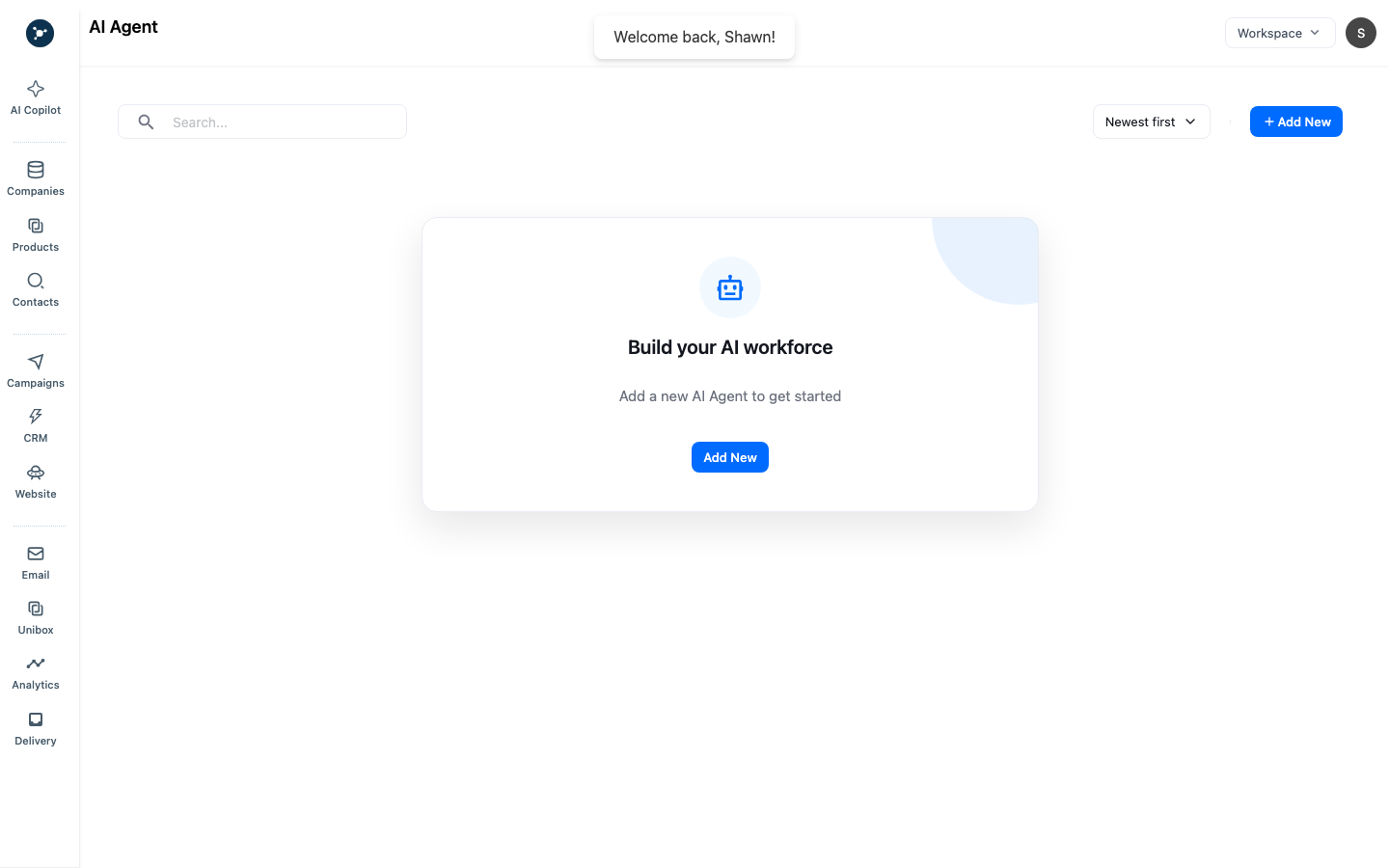
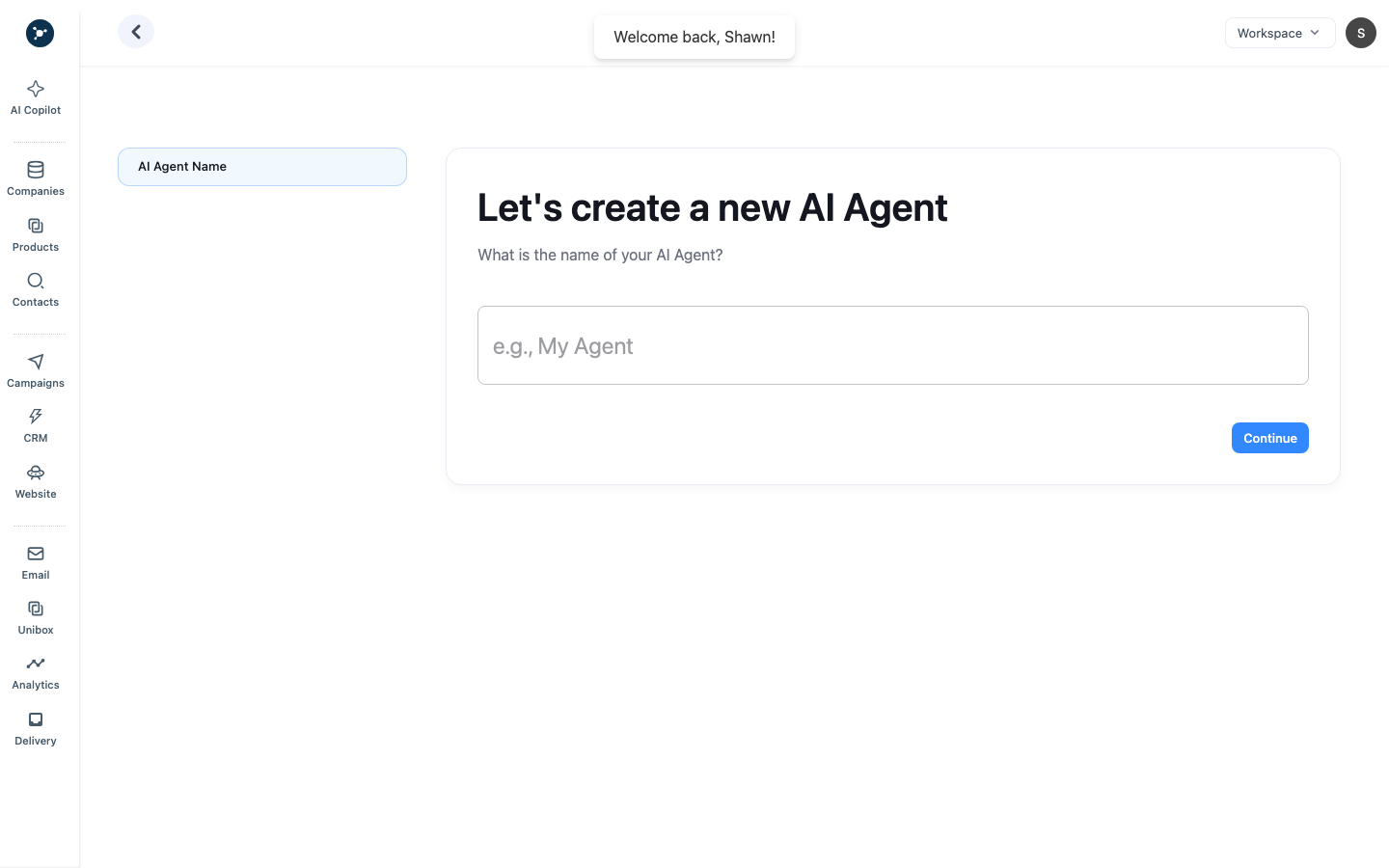
モーダルは設定フォームにすぎません。必須項目を入力するまでは空のフォームで正常です。エージェントが作成済みという意味ではありません。
有効化する前に確認する
指示が自分の権限を拡張できないこと、選んだツールが仕事に合っていること、結果の保存先が明確であることを確認します。安全なレコードまたは既知の例でテストします。エラーが表示され、ユーザーが実行を停止または無効化できることを確認します。
重要な操作に承認が必要な場合は、エージェントの説明と運用メモに明記します。完全自律でないものを完全自律とは呼ばないでください。
安全に運用する
各実行の入力、データソース、結果、エラーを確認します。レコードに追加する前に会社名、ドメイン、連絡先、CRM フィールドを確認します。アウトリーチでは、エージェントの設定とは別に送信者、対象、スケジュール、メッセージを確認します。
アクセスはプラン、利用可能なモデル、ツール権限、入力サイズ、AI クレジットに依存する場合があります。作成または実行に失敗したら、マスクしたエラーとエージェントまたは実行 ID を保存します。サポート依頼にトークンや非公開のエクスポートを含めないでください。
次に行うこと
テスト済みのエージェントを狭いワークフローで使い、実際の出力を確認してから範囲を広げます。対話型調査と保存する成果物については、Copilot と Deep Research を使うを参照してください。
フィールドと動作
| フィールド | 必須 | 入力内容 |
|---|---|---|
| Agent name | はい | AI Agent の一覧で仕事を識別できる短い名前。 |
| Instructions | はい | タスク、範囲、出力形式、停止条件。 |
| Tools or data sources | ワークスペースによる | 作成ダイアログに表示され、仕事に必要なデータソースだけを選択します。 |
| Review or approval | 表示される場合 | レコードやメッセージに影響する出力や操作をテストする間は承認を有効にします。 |
テスト、確認、有効化
- ナビゲーションから AI Agent を開き、Add New を選びます。
- AI Agent Name に名前を入力して指示を追加します。エージェントが使える会社、連絡先、キャンペーン、文書を明記します。
- 利用可能なツールを選び、下書きを保存します。
- 代表的なレコードで実行します。出力が正しいレコードを参照し、指定の形式に従い、存在しないフィールドを作っていないことを確認します。
- 出力が曖昧なら指示を編集し、同じテストを再実行して結果を比較します。
- 確認結果に問題がない場合だけ有効化します。エージェント一覧を再び開き、表示される有効状態を確認します。
失敗と復旧
作成に失敗したら、必須の名前と指示フィールドを確認します。実行結果がない場合は入力レコードを確認し、ジョブの状態が完了するまで待ちます。ツールが利用できない場合は指示から削除し、ダイアログに表示されたデータソースでテストします。今後の実行に影響する指示を変更する前に、エージェントを無効化してください。