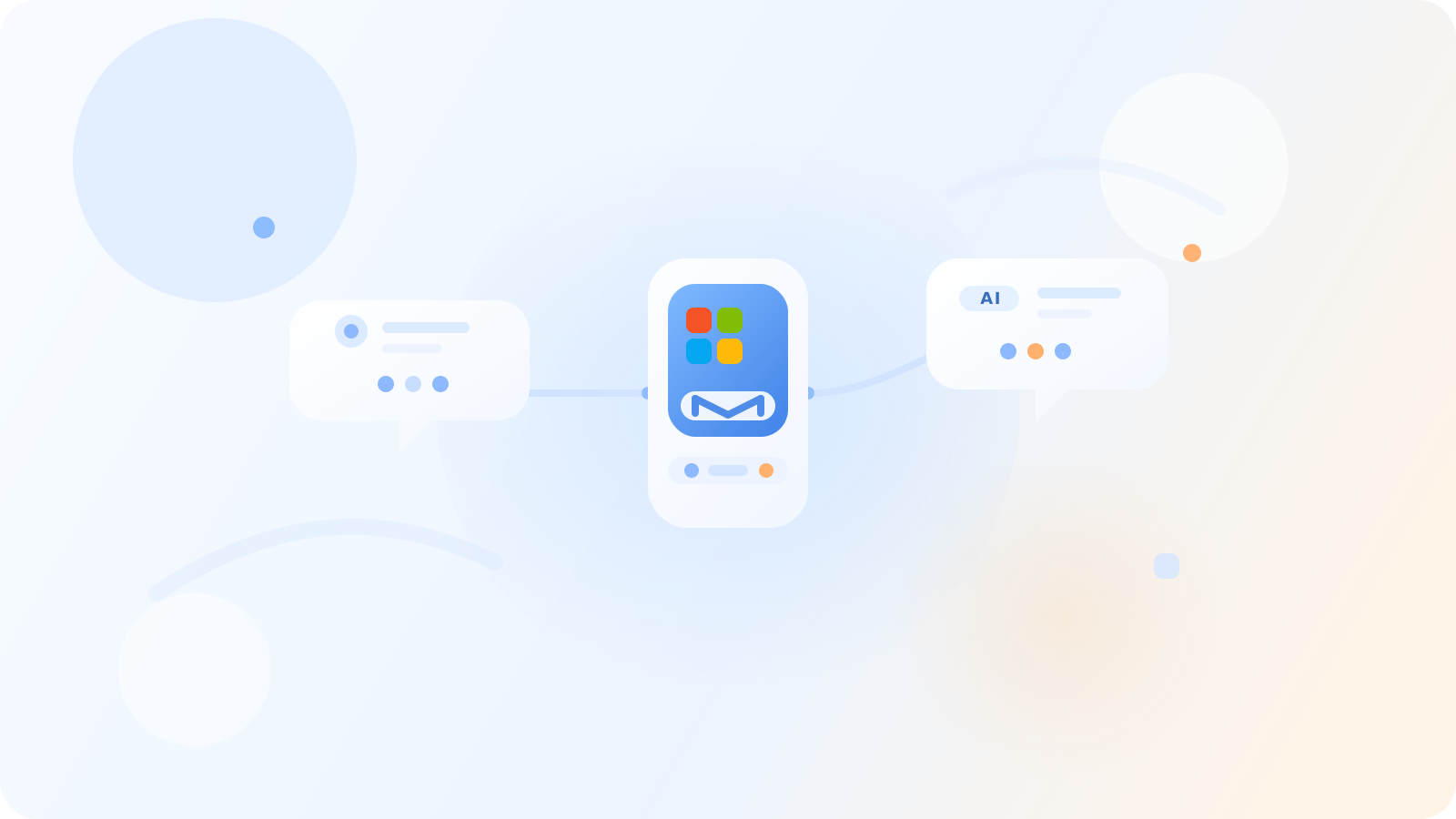
接続方法は、対象システムと実行する操作に応じて選びます。Dureach では送信用メールアカウントを接続できます。独自のデータ連携には顧客向け API や Webhook、外部 AI クライアントには MCP を使います。利用できるプロバイダーや権限はワークスペースによって異なるため、接続を計画する前に設定画面を確認してください。
接続方法
アプリ内の送信アカウント
Email → Add New を開き、ワークスペースに表示されるプロバイダー、または対応する SMTP/IMAP の項目を選びます。このガイドでは、メールアカウントの接続、キャンペーン送信、返信、アカウント単位の上限を説明しています。ネイティブ CRM コネクタの一覧や項目ごとの同期動作は確認できないため、CRM 同期を計画する前にワークスペース内で詳細を確認してください。
API と Webhook
独自の連携には Dureach の顧客向け API リソースを使います。必要最小限のスコープで OAuth サービスアカウントを作成してください。Webhook は Settings → Integrations で設定し、本番以外の受信先で配信をテストします。受信側は再送に対応できるようにしてください。顧客向けに公開された API パスだけを使います。アプリ内部のルートが公開 API とは限りません。
MCP 対応 AI クライアント
MCP の streamable HTTP とワークスペース OAuth を使って、外部 AI クライアントを Dureach に接続します。利用できるツールは、付与された権限とワークスペースのアクセス範囲によって異なります。まず読み取りスコープから始め、書き込みや送信を有効にする前に承認ポリシーを確認します。ワークスペース情報を共有する前に、クライアントのデータ処理と保持条件も確認してください。
接続前の確認
接続先のワークスペースと、接続する権限があることを確認します。ワークフローに必要な項目と操作だけを許可してください。本番以外の環境でテストし、接続状態とアクティビティログを確認します。アクセスの取り消しや切断方法も把握しておきます。