
AI agent adalah konfigurasi tersimpan untuk pekerjaan berulang, seperti riset, penyusunan balasan, atau pekerjaan CRM. Berikan instruksi yang jelas, batasi aksesnya, dan pertahankan langkah review sebelum agent mengubah record atau mengirim pesan.
Sebelum memulai
Catat pekerjaan, record atau sumber yang boleh digunakan agent, hasil yang diharapkan, dan tindakan yang memerlukan persetujuan. Hapus password, API key, dan data pribadi yang tidak diperlukan agent. Pastikan paket Anda mencakup akses ke AI agent.
Membuat agent
- Buka AI Agent dari navigasi kiri.
- Pilih Add New. Jika ini agent pertama, halaman akan menampilkan keadaan kosong.
- Masukkan nama pada AI Agent Name, lalu lanjutkan ke formulir konfigurasi.
- Tambahkan instruksi yang menjelaskan input, sumber yang diizinkan, format output, dan kapan agent harus berhenti.
- Pilih hanya tools dan sumber data yang diperlukan untuk pekerjaan tersebut.
- Simpan draft dan baca kembali seolah Anda adalah orang yang akan menjalankan prosesnya.
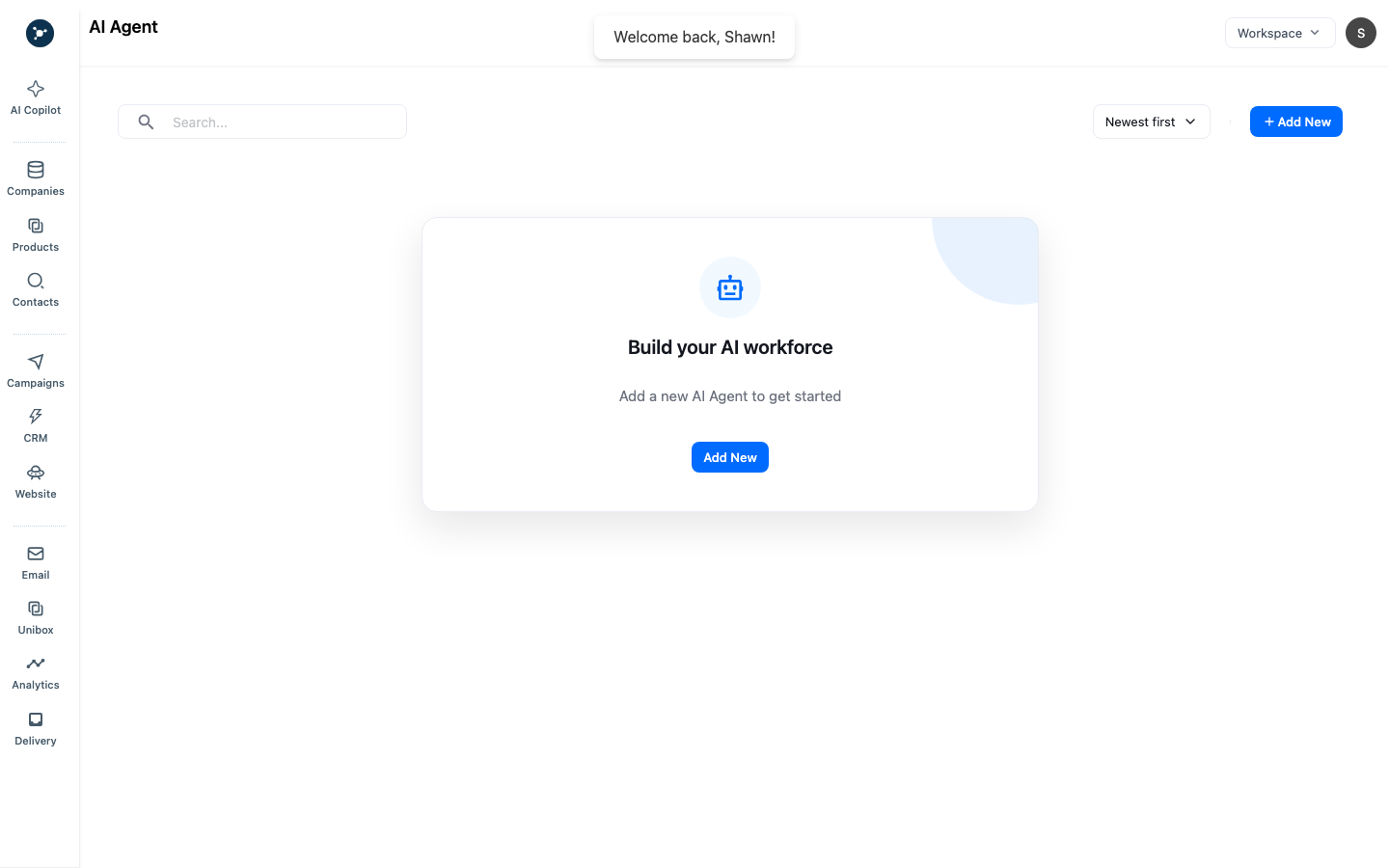
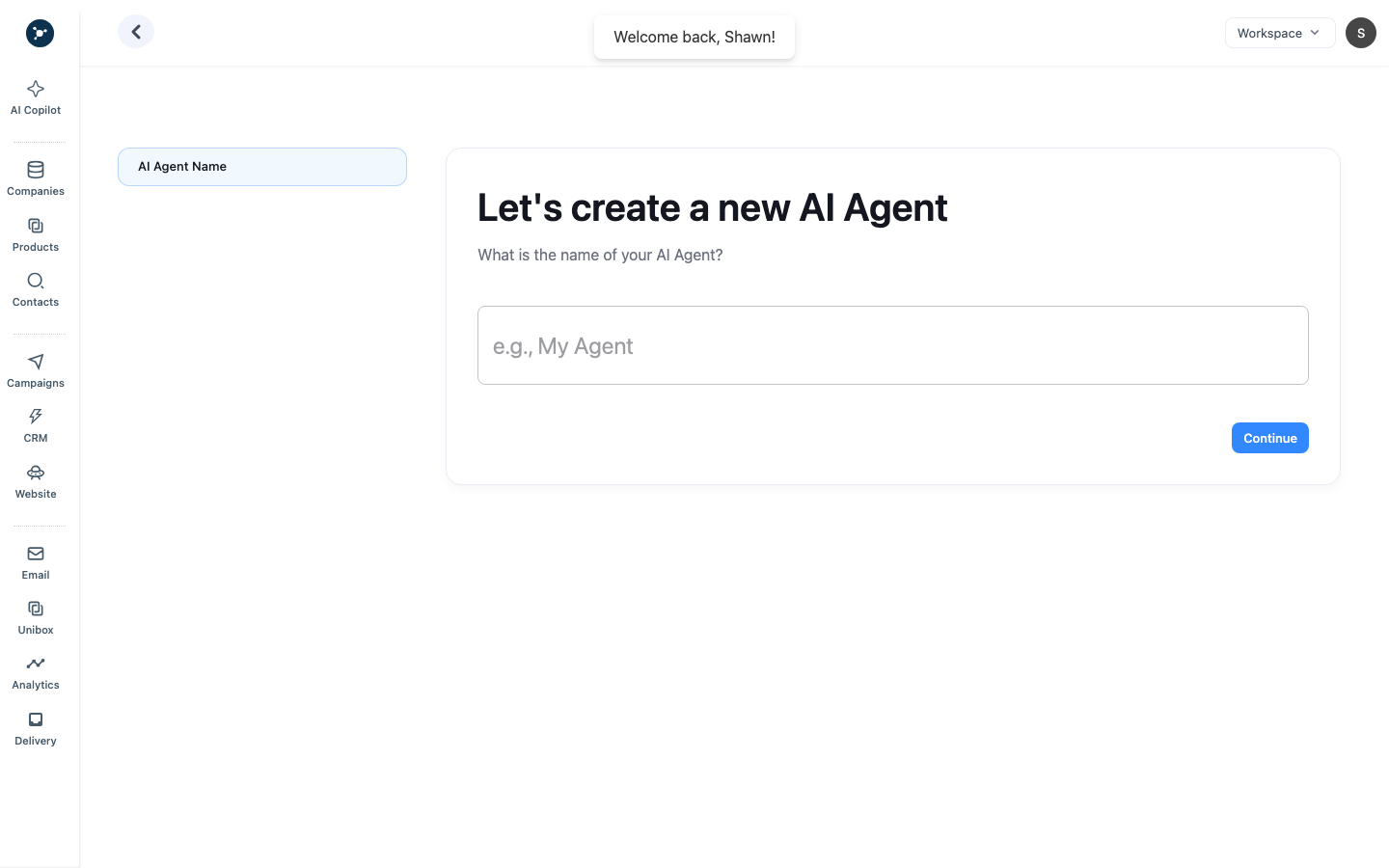
Modal tersebut hanya formulir penyiapan. Formulir kosong adalah hal normal sampai field wajib diisi; itu bukan berarti agent sudah dibuat.
Meninjau sebelum mengaktifkan
Pastikan instruksi tidak dapat memperluas izinnya sendiri, tools yang dipilih sesuai dengan pekerjaan, dan hasil memiliki tujuan yang jelas. Uji dengan record aman atau contoh yang sudah diketahui. Pastikan error terlihat dan pengguna dapat menghentikan atau menonaktifkan run.
Jika tindakan penting masih memerlukan persetujuan, nyatakan hal itu dalam deskripsi dan catatan operasi agent. Jangan menyebut agent sepenuhnya otonom jika belum demikian.
Mengoperasikan dengan aman
Tinjau input, sumber, hasil, dan error pada setiap run. Periksa nama, domain, kontak, dan field CRM sebelum menambahkannya ke record Anda. Untuk outreach, periksa sender, audience, jadwal, dan pesan secara terpisah dari pengaturan agent.
Akses dapat bergantung pada paket, model yang tersedia, izin tools, ukuran input, dan AI credits. Jika pembuatan atau eksekusi gagal, simpan error yang sudah disamarkan serta ID agent atau run. Jangan sertakan token atau export privat dalam permintaan dukungan.
Setelah itu
Gunakan agent yang sudah diuji untuk workflow yang sempit, lalu perluas cakupannya hanya setelah meninjau output nyata. Untuk riset interaktif dan artefak yang disimpan, lihat Menggunakan Copilot dan Deep Research.
Field dan perilaku
| Field | Wajib | Yang diisi |
|---|---|---|
| Agent name | Ya | Nama singkat yang mengidentifikasi pekerjaan di daftar AI Agent. |
| Instructions | Ya | Tugas, cakupan, format output, dan kondisi saat agent harus berhenti. |
| Tools or data sources | Bergantung workspace | Pilih hanya sumber yang ditampilkan di dialog pembuatan dan diperlukan untuk tugas. |
| Review or approval | Saat ditampilkan | Pertahankan persetujuan aktif saat menguji output atau tindakan yang memengaruhi record atau pesan. |
Menguji, meninjau, dan mengaktifkan
- Buka AI Agent dari navigasi dan pilih Add New.
- Masukkan nama di AI Agent Name dan tambahkan instruksi. Nyatakan perusahaan, kontak, campaign, atau dokumen yang boleh digunakan agent.
- Pilih tools yang tersedia dan simpan draft.
- Jalankan agent dengan record yang mewakili penggunaan. Periksa bahwa output merujuk record yang benar, mengikuti format, dan tidak mengarang field yang tidak ada.
- Edit instruksi jika output ambigu, jalankan tes yang sama lagi, dan bandingkan hasilnya.
- Aktifkan agent hanya setelah hasil review dapat diterima. Buka kembali daftar agent dan pastikan status enabled terlihat.
Kegagalan dan pemulihan
Jika pembuatan gagal, periksa field nama dan instruksi yang wajib diisi. Jika run tidak menghasilkan output, pastikan record input benar dan tunggu status job selesai. Jika tool tidak tersedia, hapus tool tersebut dari instruksi dan uji dengan sumber data yang ditampilkan di dialog. Nonaktifkan agent sebelum mengubah instruksi yang dapat memengaruhi run berikutnya.