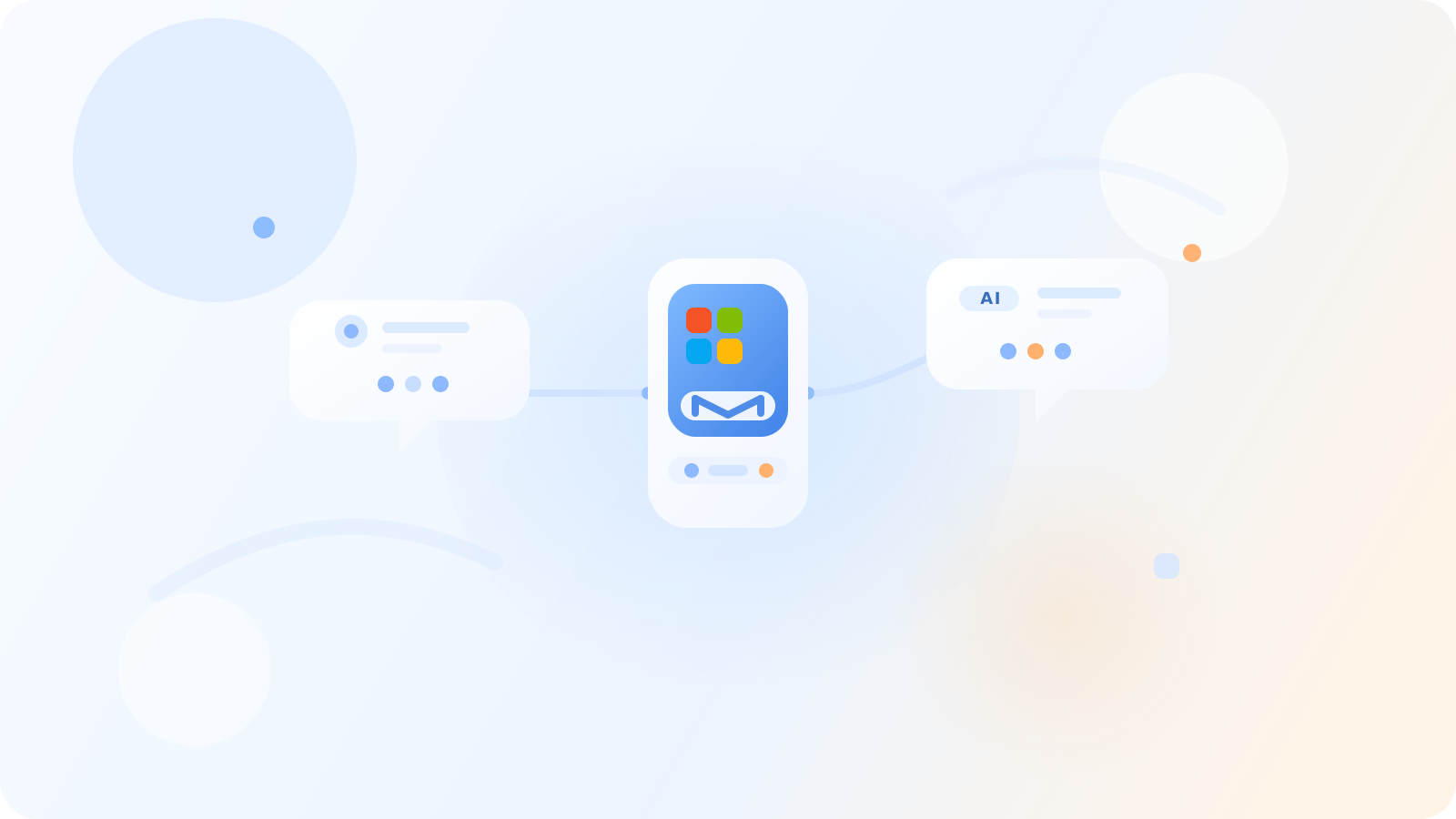
Pilih metode koneksi sesuai sistem dan tindakan yang dibutuhkan: hubungkan mailbox pengirim di Dureach, gunakan API pelanggan atau webhook untuk alur data khusus, atau hubungkan klien AI yang mendukung MCP. Pilihan provider dan izinnya bergantung pada workspace, jadi periksa pengaturan yang tersedia sebelum merencanakan koneksi.
Pilihan koneksi
Akun pengirim di aplikasi
Buka Email → Add New, lalu pilih provider yang ditampilkan di workspace atau isi kolom SMTP/IMAP yang didukung. Panduan ini mencakup koneksi mailbox untuk pengiriman kampanye, balasan, dan batas akun. Panduan tersebut tidak mengonfirmasi daftar konektor CRM native atau sinkronisasi per field; periksa detail itu di workspace sebelum merencanakan sinkronisasi CRM.
Hubungkan provider email dan tinjau pengaturan pengiriman
API dan webhook
Gunakan resource API pelanggan Dureach untuk integrasi khusus. Buat akun layanan OAuth dengan scope minimum yang diperlukan. Siapkan webhook di Settings → Integrations, uji pengirimannya ke receiver non-produksi, dan pastikan receiver aman saat menerima percobaan ulang. Gunakan hanya endpoint API pelanggan yang didokumentasikan; route internal aplikasi belum tentu merupakan endpoint publik.
Klien AI yang mendukung MCP
Hubungkan klien AI eksternal ke Dureach melalui MCP streamable HTTP dan OAuth workspace. Alat yang tersedia bergantung pada izin yang diberikan dan akses workspace. Mulailah dengan scope baca; tinjau kebijakan persetujuan sebelum mengaktifkan penulisan data atau pengiriman. Periksa kebijakan pemrosesan dan penyimpanan data klien sebelum membagikan informasi workspace.
- Hubungkan AI eksternal melalui MCP
- Hubungkan klien AI dan tinjau akses MCP
- Tinjau persetujuan, kebijakan, dan kuota MCP
Sebelum menghubungkan
Pastikan workspace tujuan benar dan Anda berwenang menghubungkannya. Batasi akses pada field dan tindakan yang diperlukan alur kerja. Uji di tujuan non-produksi, periksa status koneksi dan log aktivitas, serta pastikan Anda tahu cara mencabut atau memutus akses.