
Website Visitors muestra visitas asociadas a una empresa después de instalar el script de seguimiento. No identifica a todas las personas que visitan el sitio, y una empresa coincidente no demuestra intención de compra.
Antes de empezar
Necesitas acceso a Website Visitors y permiso para modificar el sitio. Confirma el dominio, las páginas donde se ejecutará el script, el workspace que recibirá los eventos y los requisitos legales o de consentimiento aplicables.
Instalar y verificar
- Abre Website Visitors → Setup.
- Copia el script o pixel específico del sitio que muestra Dureach.
- Instálalo usando la guía de tu plataforma, como WordPress, Webflow, Wix o una página HTML alojada.
- Publica el sitio y visita una página de prueba.
- Vuelve a la pantalla de configuración y confirma que el estado de instalación cambia al estado verificado que muestra la aplicación.
- Si está disponible, usa la acción de prueba o diagnóstico antes de esperar tráfico de producción.
Asegúrate de que el script pertenezca al workspace correcto. Una instalación correcta confirma que se reciben eventos; asociar las visitas con una empresa puede tardar más y puede consumir una cuota separada.
Revisar una señal de visitantes
- Abre Website Visitors o CRM → Website Visitors.
- Filtra por fecha, dominio, página, número de visitas o estado de señal cuando estén disponibles.
- Abre la empresa resuelta y comprueba sitio web, país, hora, páginas y fuente.
- Rechaza coincidencias incorrectas y conserva la fecha de información en una nota.
- Busca un contacto relevante solo después de confirmar la identidad de la empresa.
Enrutar la señal
Asigna la empresa a un propietario, añádela a una lista con nombre, crea una tarea de CRM o incorpórala a una campaña usando la acción disponible. Comprueba los requisitos de contacto y envío antes de outreach. Una visita por sí sola no debe activar un mensaje automático salvo que el workspace tenga una automatización revisada para ello.
Solución de problemas
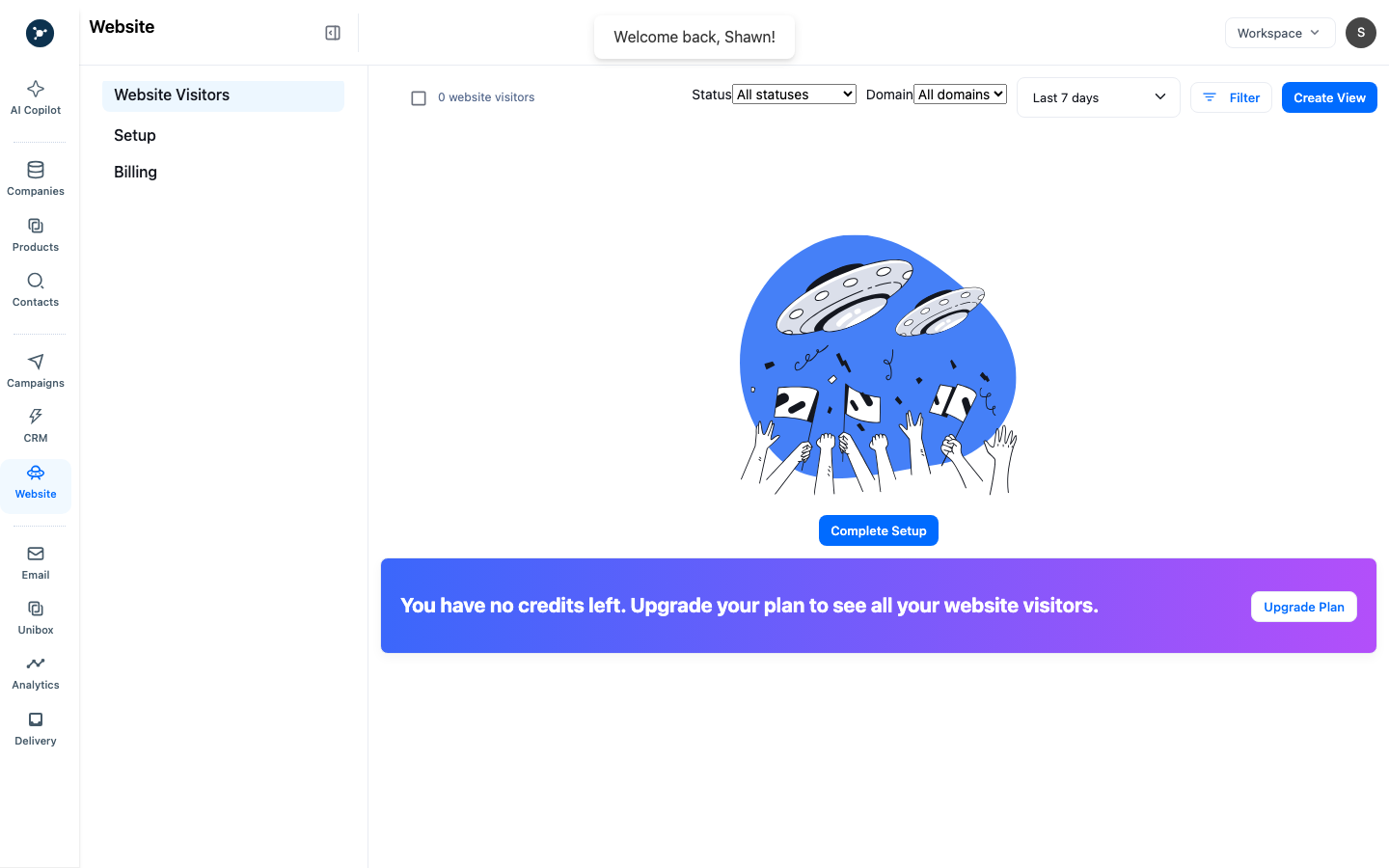
Si la aplicación muestra un error al obtener datos en lugar de una lista vacía, conserva el error visible y el ID de solicitud para soporte. No interpretes un fallo de obtención como prueba de que no hubo visitantes.
- No hay visitantes: confirma que el script está publicado en la página de prueba, que el dominio coincide con la configuración y que el navegador no lo bloquea.
- Empresa no resuelta: espera al procesamiento, comprueba el dominio y recuerda que algunos visitantes pueden seguir siendo anónimos.
- Workspace incorrecto: verifica la instalación y el workspace de integración antes de recopilar más eventos.
- Sin acción de campaña: revisa el acceso del plan, la cuota de resolución, la disponibilidad de contactos y la preparación del remitente.
Qué ocurre después
Pasa la señal cualificada a investigación de empresa, enriquecimiento, propiedad en CRM o una campaña revisada. Para variantes de implementación, mantén abierta esta página mientras instalas el script en WordPress, Webflow, Wix o HTML alojado y vuelve para verificar el evento.
Referencia de estados de visitantes
| Estado | Significado | Acción |
|---|---|---|
| Loading | Se están obteniendo datos o créditos de visitantes. | Espera a que termine la solicitud. |
| Anonymous | No hay coincidencia de empresa para la visita. | Revisa la instalación y espera otro evento; no lo trates como una persona. |
| Resolving | Dureach está procesando la visita. | Espera al cambio de estado antes de enrutarla. |
| Identified | Dureach asoció la visita con una empresa. | Revisa páginas, actualidad e identidad antes de enrutarla. |
| Resolution failed | No se pudo asociar la visita. | Comprueba dominio e instalación y usa el reintento visible si existe. |
| Suppressed | La visita está excluida por reglas de supresión del workspace. | Revisa la regla o déjala fuera de outreach. |
Enrutar y verificar
- Abre Website y selecciona una empresa resuelta.
- Comprueba dominio, páginas visitadas, primera/última visita y contexto de interacción visible.
- Asigna un propietario o guarda la empresa en una lista con la acción mostrada.
- Busca un contacto, enriquécelo solo después de revisar su identidad y crea una tarea de CRM o audiencia de campaña.
- Vuelve a abrir la empresa desde CRM y verifica que se conservan propietario, fuente y siguiente acción.
La auditoría de capturas incluye un estado de error en el que no se pueden obtener créditos y visitantes. Si aparece, revisa el uso del workspace y la configuración de integración, usa Try again y escala con el error redactado si fallan dos intentos.