
Analytics muestra lo que ocurrió después de configurar una campaña. Las pruebas de entrega ayudan a comprobar si un remitente llega a la bandeja esperada. Los valores cero o un estado vacío pueden ser normales cuando no ha habido actividad elegible.
Revisar analytics de la campaña
- Abre Analytics desde la navegación izquierda para los informes del workspace, o abre una campaña y selecciona Analytics.
- Elige el intervalo de fechas en el control de fecha.
- Compara las métricas disponibles de enviados, entregados, rebotados, abiertos, clicados, respondidos, positivos y oportunidades.
- Segmenta por campaña, remitente o estado cuando esté disponible.
- Abre los leads o hilos de Unibox relacionados antes de decidir que una métrica requiere acción.
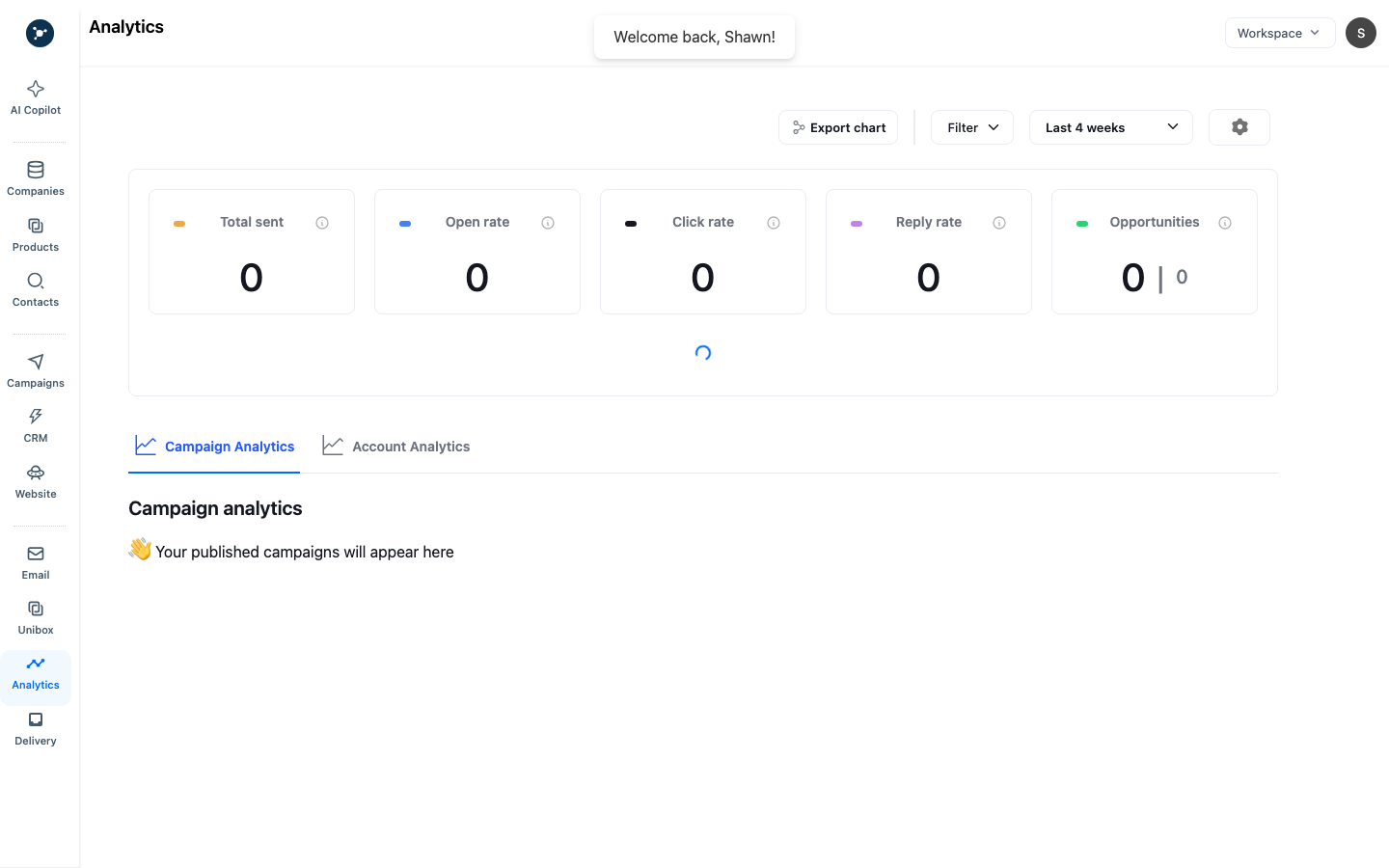
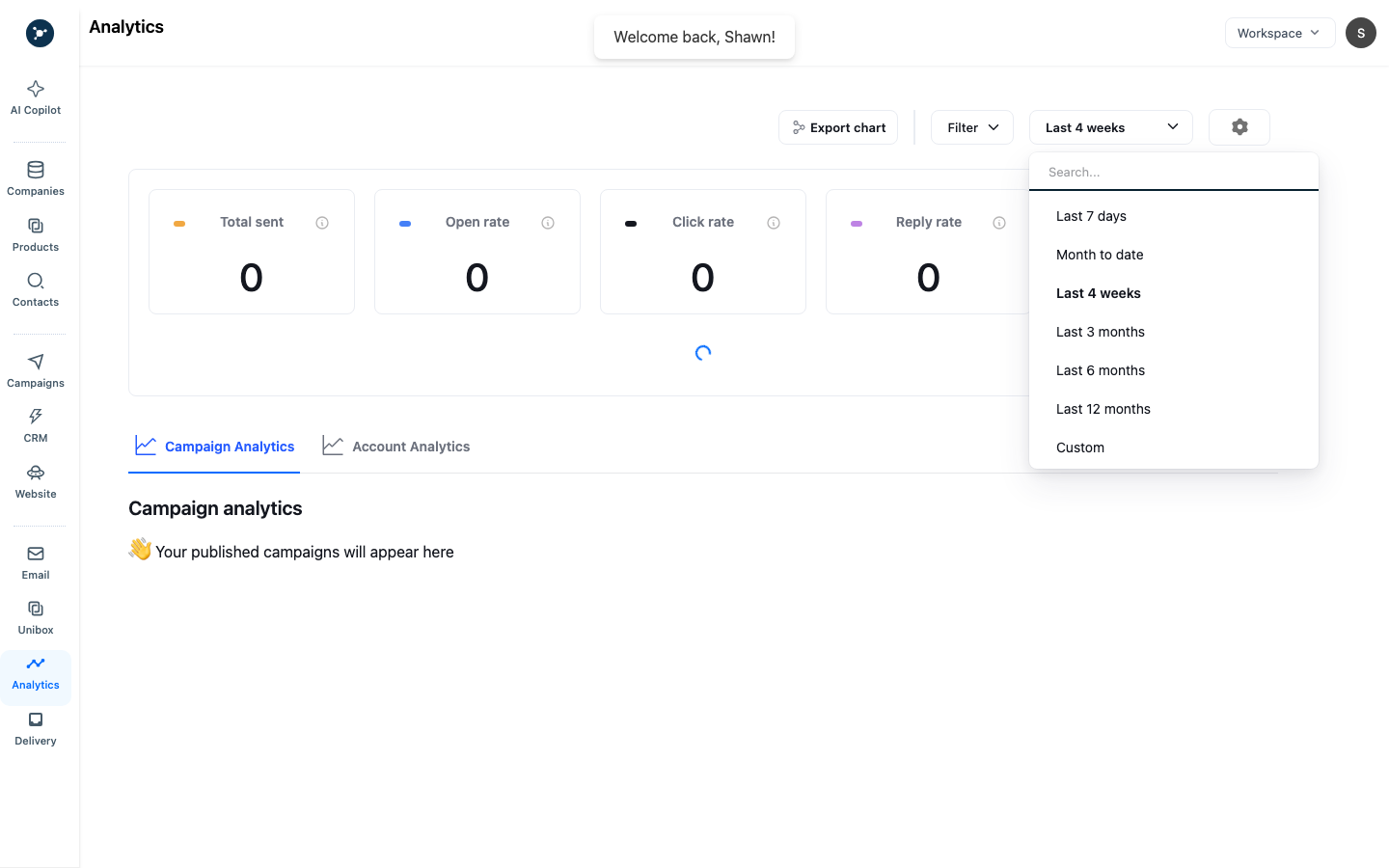
El menú de fecha cambia la ventana de informes, no el horario de la campaña. Las métricas en cero pueden significar que no se envió nada en el intervalo elegido; no indican necesariamente una interrupción.
Ejecutar una prueba de entrega o inbox placement
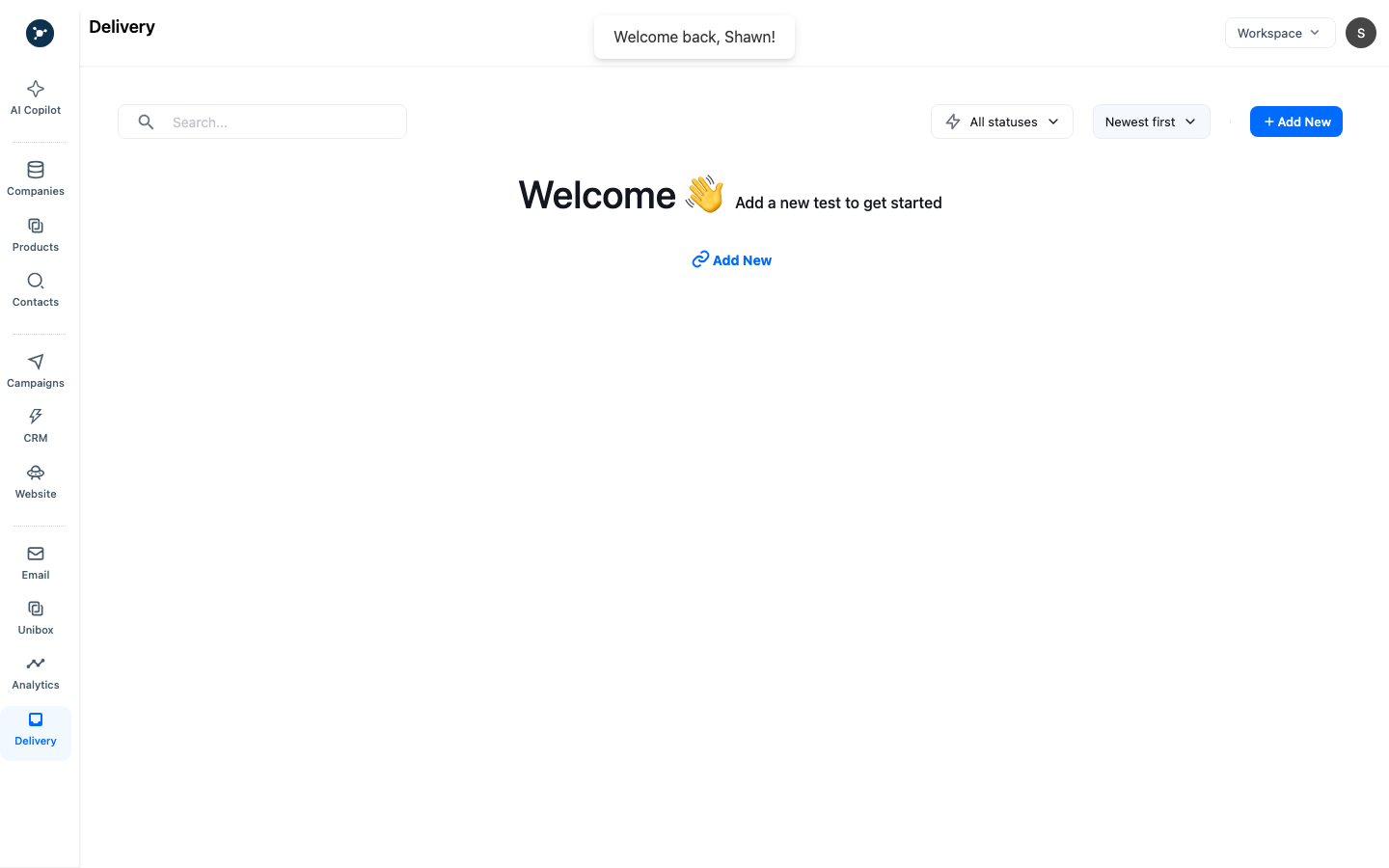
- Abre Inbox Placement o el área de pruebas de entrega.
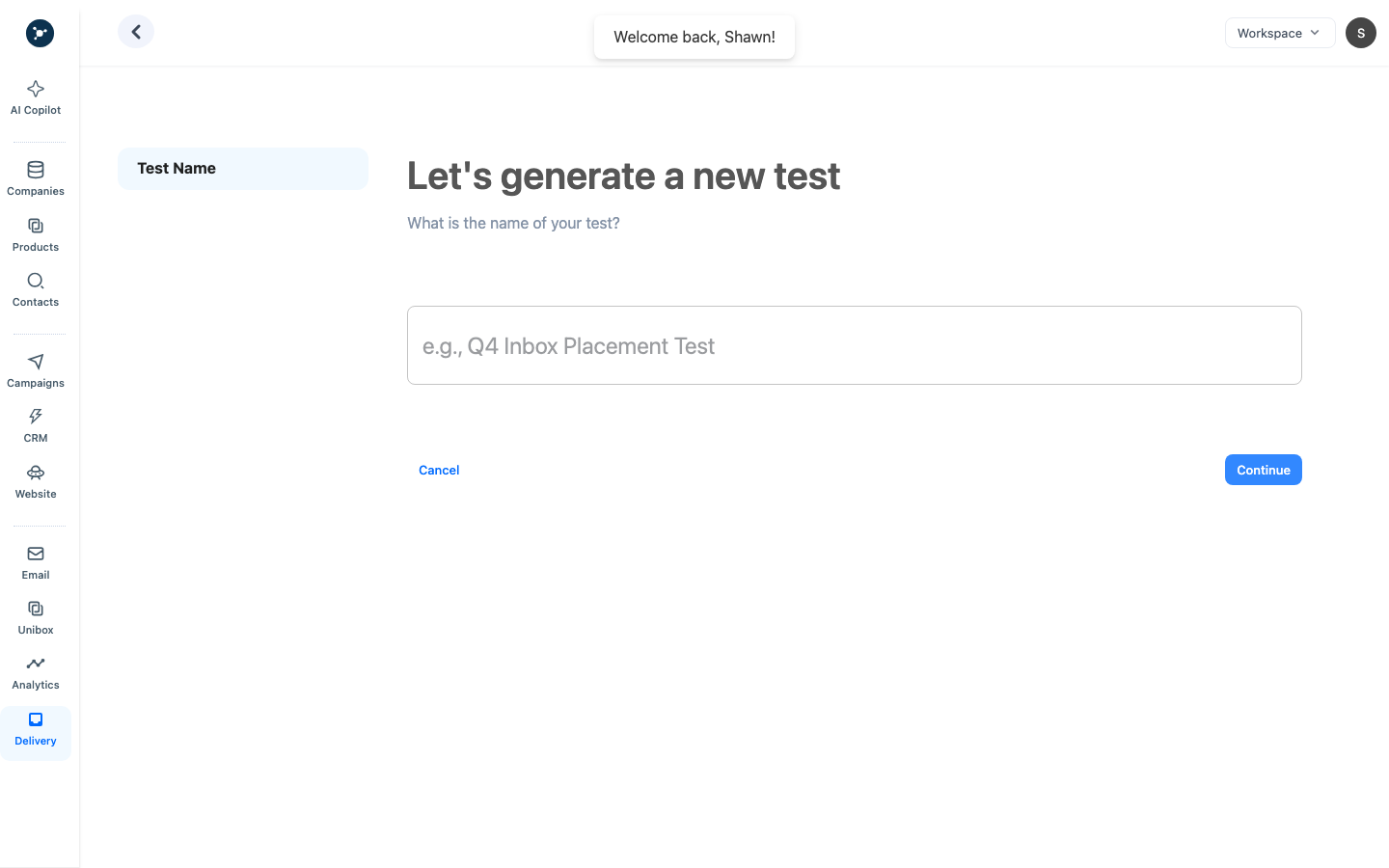
- Selecciona Create test.
- Elige la cuenta/remitente y la configuración que muestra el modal.
- Confirma los destinatarios y las test addresses antes de enviar.
- Inicia la prueba y espera los resultados; una lista de pruebas vacía no es un resultado aprobado.
- Revisa placement, fallos, respuestas del proveedor y el remitente probado antes de aumentar el volumen.
Solución de problemas
- Analytics está vacío: verifica intervalo de fechas, campaña, zona horaria de la cuenta y si hubo envíos.
- La tasa de apertura es inesperada: revisa tracking, entrega text-only, protecciones de privacidad y denominador.
- La prueba falla: confirma autorización del remitente, direcciones de prueba, DNS/configuración del proveedor y estado de la prueba.
- Campaña y analytics no coinciden: comprueba si usan intervalos, oportunidades históricas o reglas de estado de lead diferentes.
Qué ocurre después
Usa la información para ajustar audiencia, salud del remitente, horario o calidad del mensaje. No aumentes el volumen solo porque una métrica parezca positiva; verifica primero respuestas, rebotes y estado del proveedor.
Guía de campos de analytics
| Área | Qué muestra | Acción de revisión |
|---|---|---|
| Date range | Ventana de informes de tarjetas y tabla. | Selecciona un intervalo que incluya la hora del envío o prueba. |
| Campaign | Campaña o borrador seleccionado. | Confirma audiencia y remitente antes de comparar métricas. |
| Delivery metrics | Valores disponibles de cola, enviados, entregados, rebotes, aperturas, clics, respuestas y oportunidades. | Compara las cantidades con la audiencia elegible. |
| Delivery or placement test | Resultado de una prueba para el remitente y mensaje seleccionados. | Comprueba estado, tiempo de respuesta y detalle visible del fallo. |
Revisión paso a paso
- Abre Analytics y selecciona la campaña.
- Establece el intervalo y la zona horaria mostrados por el control.
- Lee las tarjetas de resumen y abre la vista detallada de entregas.
- Compara enviados y entregados con los leads elegibles de la campaña.
- Abre una fila o resultado fallido, registra el error visible y corrige remitente, DNS, contenido u horario antes de reintentar.
- Vuelve a abrir Analytics después del siguiente evento y confirma que cambiaron cantidad y marca de tiempo.
Un informe vacío puede significar que el intervalo excluye el envío, que la campaña no tiene leads elegibles o que los datos siguen procesándose. No interpretes un gráfico vacío como demanda cero hasta comprobar esas condiciones.