
Una campaña envía una secuencia a una audiencia seleccionada desde cuentas de envío conectadas. Antes de iniciarla, comprueba la audiencia, el remitente, la secuencia, el horario y la configuración de entrega.
Antes de empezar
Necesitas acceso a Campaigns, una audiencia depurada, al menos una cuenta de envío conectada y capacidad suficiente del plan para los envíos previstos. Verifica los contactos, comprueba que el remitente esté en buen estado y tenga el calentamiento al día, y elige la zona horaria y los días de envío correctos.
Crear la campaña
- Abre Campaigns en la navegación lateral.
- Selecciona Add New.
- Escribe el nombre interno en Campaign Name y selecciona Continue >. Esto identifica la campaña en el workspace; no se envía automáticamente a los destinatarios.
- Revisa el nuevo borrador y abre las pestañas de detalles de la campaña.
- Abre Leads y añade una lista existente, importa leads o añade leads desde SuperSearch. Elimina duplicados y excluye los leads que no deban contactarse.
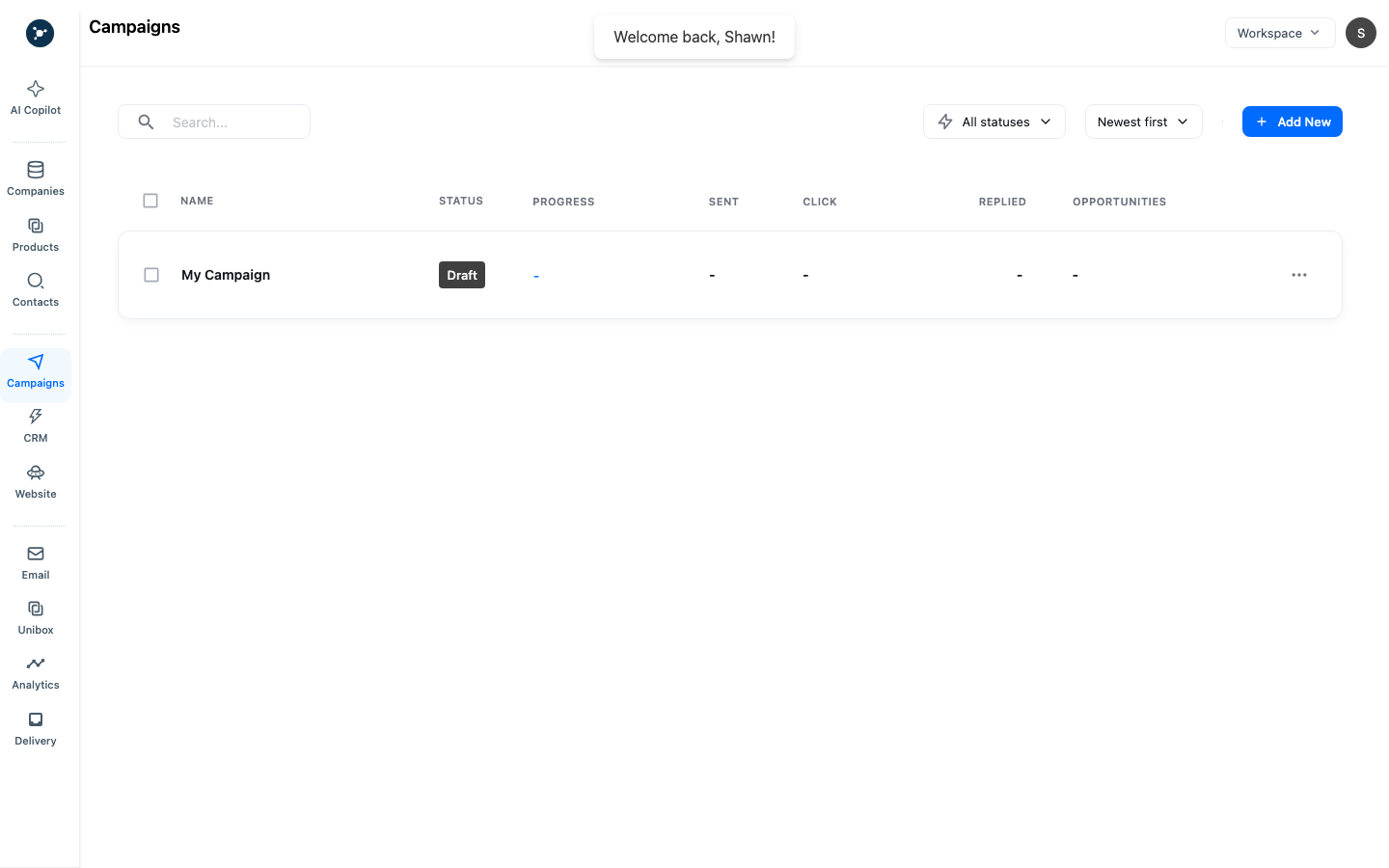
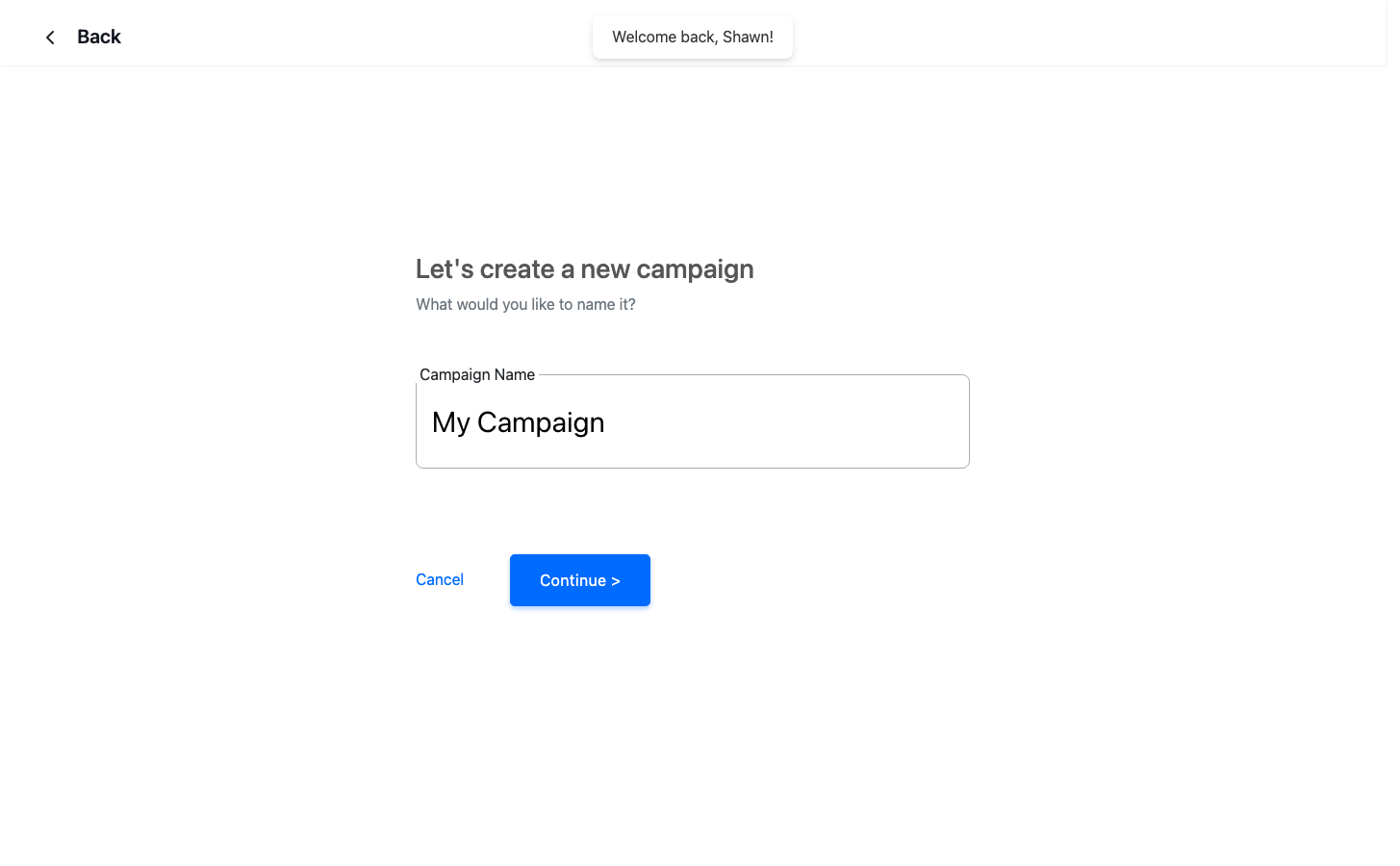
El modal crea un borrador; no empieza a enviar. Completa los campos obligatorios de nombre y audiencia antes de continuar.
Puedes editar el borrador. Añadir un lead no envía el primer mensaje.
Crear la secuencia
- Abre Sequences.
- Añade el primer paso de email y escribe el asunto y el cuerpo.
- Inserta solo las variables compatibles con el editor de campañas. Previsualiza un lead al que le falten datos y define valores de respaldo cuando estén disponibles.
- Añade pasos de seguimiento y establece el retraso entre cada paso.
- Mantén la configuración del hilo coherente con la conversación que quieres crear. Usa opciones de texto o multimedia solo después de comprobar su impacto en la entregabilidad.
- Guarda, previsualiza y envía un email de prueba a una dirección interna.
El editor guarda la secuencia en el borrador de la campaña. Un seguimiento se programa después del paso anterior; añadirlo no lo envía de inmediato.
Configurar Options
Abre Options y revisa los controles que expone el workspace:
| Control | Qué comprobar |
|---|---|
| Cuentas de envío / rotación de bandejas | Selecciona las cuentas conectadas autorizadas para enviar esta campaña. Confirma que cada cuenta esté autorizada y dentro de su límite. |
| Límite diario | Define un tope para la campaña que se ajuste a las cuentas seleccionadas y a la política del workspace. |
| Priorizar nuevos leads | Decide si los leads del primer paso pueden ejecutarse antes que los seguimientos programados. |
| Máximo de nuevos leads | Limita cuántos leads nuevos pueden entrar en la secuencia; cuando esté disponible, un valor negativo puede servir para ejecutar solo seguimientos. |
| Límite de envíos por empresa | Evita enviar emails a demasiados contactos de una misma empresa durante el mismo periodo. |
| Tracking y cancelación de suscripción | Revisa el seguimiento de aperturas/enlaces, la entrega solo de texto y el comportamiento de cancelación antes de iniciar. |
Algunos controles dependen del plan o se heredan de Settings → Advanced Deliverability. Si un control está desactivado, resuelve el acceso o la configuración del workspace en vez de asumir que la campaña guardó el cambio.
Configurar Schedule
- Abre Schedule.
- Define la fecha de inicio y, opcionalmente, la fecha de finalización.
- Selecciona los días de envío y el intervalo horario.
- Confirma la zona horaria que muestra el horario.
- Guarda y comprueba la próxima hora de envío elegible.
Fuera del horario, la campaña puede seguir activa sin enviar. Los límites de la cuenta, un calentamiento lento, la verificación y los retrasos de la secuencia también pueden posponer un envío.
Iniciar y supervisar
- Revisa Leads para detectar estados inválidos, de riesgo, bloqueados o ya contactados.
- Revisa Sequences, la representación de prueba, los enlaces, las variables y el comportamiento de cancelación.
- Vuelve a revisar Options y Schedule.
- Inicia la campaña y confirma que el estado cambie de borrador al estado activo que muestra la aplicación.
- Abre Analytics para revisar las métricas disponibles de la campaña: en cola, enviados, entregados, rebotados, abiertos, con clic, con respuesta y oportunidades.
- Abre Unibox para clasificar las respuestas y crear la siguiente acción de CRM.
Usa Pause cuando necesites detener temporalmente los envíos futuros. Reanuda solo después de comprobar el remitente y la cola. Si la interfaz ofrece acciones para detener, archivar, duplicar o editar, confirma el estado resultante y vuelve a validar antes de enviar; una edición puede afectar solo a los pasos futuros.
Solución de problemas
- No se envía nada: comprueba el estado de la campaña, el horario/zona horaria, la conexión de la cuenta, los límites de la cuenta y la campaña, el calentamiento y la elegibilidad de los leads.
- Solo se envían seguimientos: revisa Max new leads y Prioritize new leads.
- Las variables aparecen vacías: inspecciona los campos del lead y configura valores de respaldo; no envíes una prueba usando un registro poco representativo.
- Faltan respuestas: comprueba la cuenta conectada, la sincronización de respuestas, los filtros de Unibox y la guía de solución de problemas de respuestas.
- Avisos de rebote o riesgo: detén el inicio, verifica la audiencia y sigue las indicaciones sobre la salud del remitente antes de volver a intentarlo.
Qué ocurre después
Pasa las respuestas interesadas al CRM, asigna un responsable, crea una tarea u oportunidad y conserva la información y el origen de la campaña en el registro. Para errores de campaña, usa la guía de problemas de uso y permisos.
Referencia de validación y estados
| Comprobación o estado | Significado | Acción |
|---|---|---|
| Borrador | La campaña se puede editar y no envía. | Completa Leads, Sequences, Options y Schedule. |
| Activa/en ejecución | La campaña puede enviar dentro de su horario y límites. | Supervisa Analytics y Unibox; pausa antes de cambiar la audiencia o el remitente. |
| En pausa | Los envíos futuros están detenidos. | Corrige la causa, revisa la cola y elige Resume cuando esté disponible. |
| Completada/detenida | No hay más envíos programados. | Duplica o crea una campaña nueva si necesitas otra ejecución. |
Antes de iniciar, resuelve todos los mensajes de validación. La campaña necesita al menos un lead elegible, una cuenta de envío conectada y autorizada, una secuencia con un primer paso válido y un horario. Los controles y límites visibles pueden variar según el plan del workspace; registra el valor que muestra la interfaz en vez de suponer un límite universal.
Lista de comprobación de campos
| Área | Obligatorio antes de iniciar | Revisión |
|---|---|---|
| Leads | Al menos un destinatario elegible | Elimina duplicados, direcciones inválidas, contactos bloqueados y destinatarios anteriores. |
| Sequences | Primer mensaje y retrasos de seguimiento | Previsualiza las variables y envía una prueba interna. |
| Options | Cuentas de envío y límites diarios/de nuevos leads | Comprueba la rotación, el tracking, la cancelación y los límites por empresa. |
| Schedule | Fecha de inicio, días, intervalo y zona horaria | Confirma la próxima hora de envío elegible. |
Pausar, reanudar y detener
Elige Pause para detener los envíos futuros y conservar los datos de la campaña. Revisa la salud del remitente, el horario y la elegibilidad de los leads antes de Resume. Si aparece Stop, Archive, Duplicate o Edit, lee el diálogo de confirmación: detener puede impedir los pasos restantes, mientras que editar puede aplicarse solo a los envíos futuros. Verifica el estado resultante en el encabezado de la campaña y confirma que Analytics ya no muestre nuevos envíos cuando esté pausada.