
Usa Unibox para las conversaciones de correo entrantes y programadas, y después usa CRM para registrar propietario, nota, tarea y oportunidad. Así la respuesta y la siguiente acción permanecen juntas sin tratar cada respuesta como una oportunidad cualificada.
Revisar una conversación
- Abre Unibox desde la navegación izquierda.
- Filtra por campaña, cuenta de envío, estado no leído, etiqueta de respuesta o estado programado cuando estén disponibles.
- Abre un hilo y confirma destinatario, campaña, último mensaje y estado actual del lead.
- Usa el menú de estado para clasificar la respuesta según las etiquetas del workspace.
- Responde, programa una respuesta, adjunta un archivo o usa una sugerencia de IA solo después de revisar el mensaje y el contexto del destinatario.
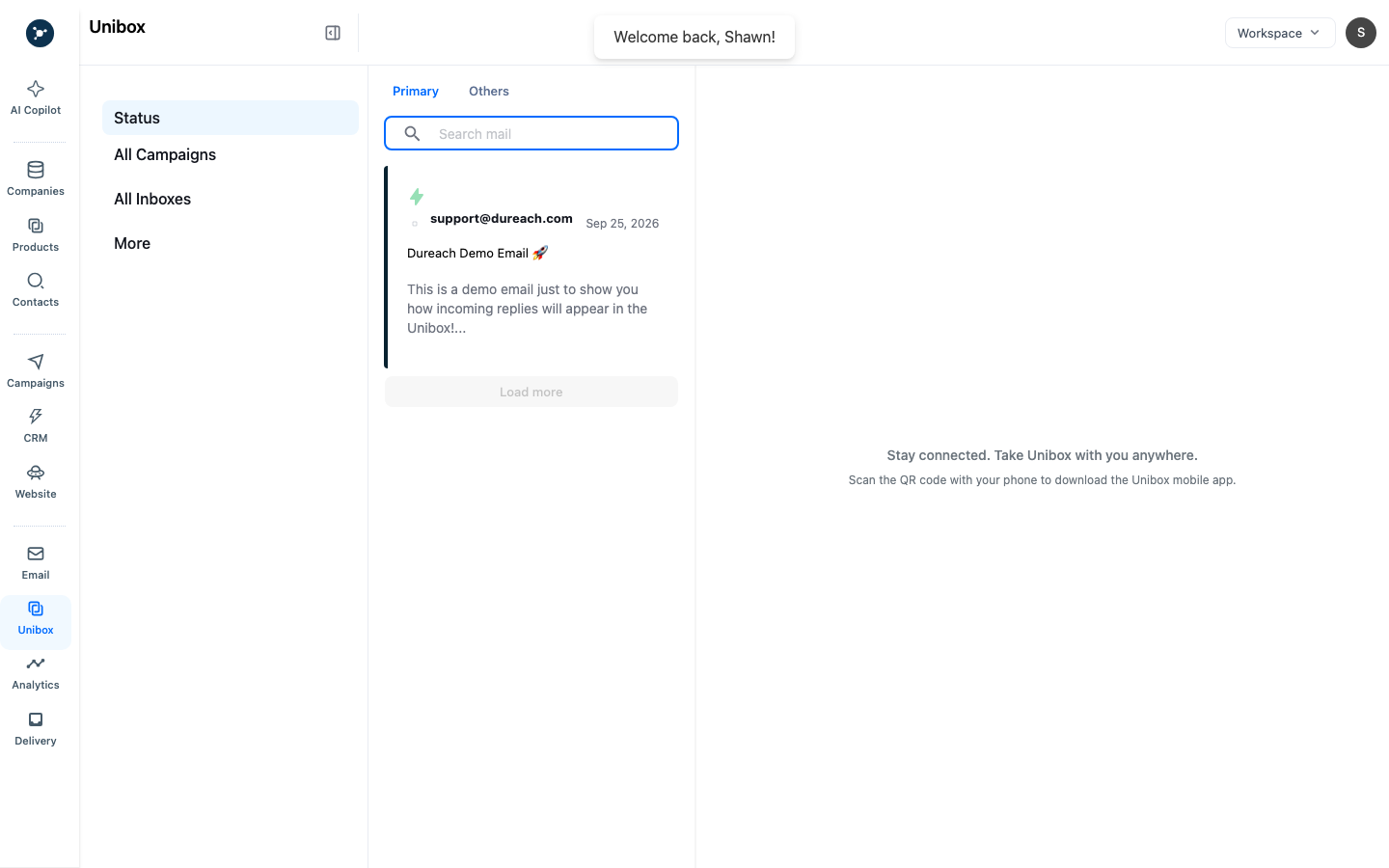
El menú de estado etiqueta la conversación. Añade una nota de CRM cuando el equipo necesite saber qué ocurre después.
Actualizar CRM
- Abre CRM y elige la pestaña correspondiente, como Leads, Pipeline, Opportunities, Tasks, Calls, SMS, Emails o Website Visitors.
- Busca o filtra el contacto o la empresa.
- Confirma que el registro no esté duplicado antes de editarlo.
- Asigna un propietario, añade una nota, crea una tarea con fecha límite o actualiza la etapa/valor de oportunidad cuando esté permitido.
- Guarda y verifica que la actividad aparece en el registro.
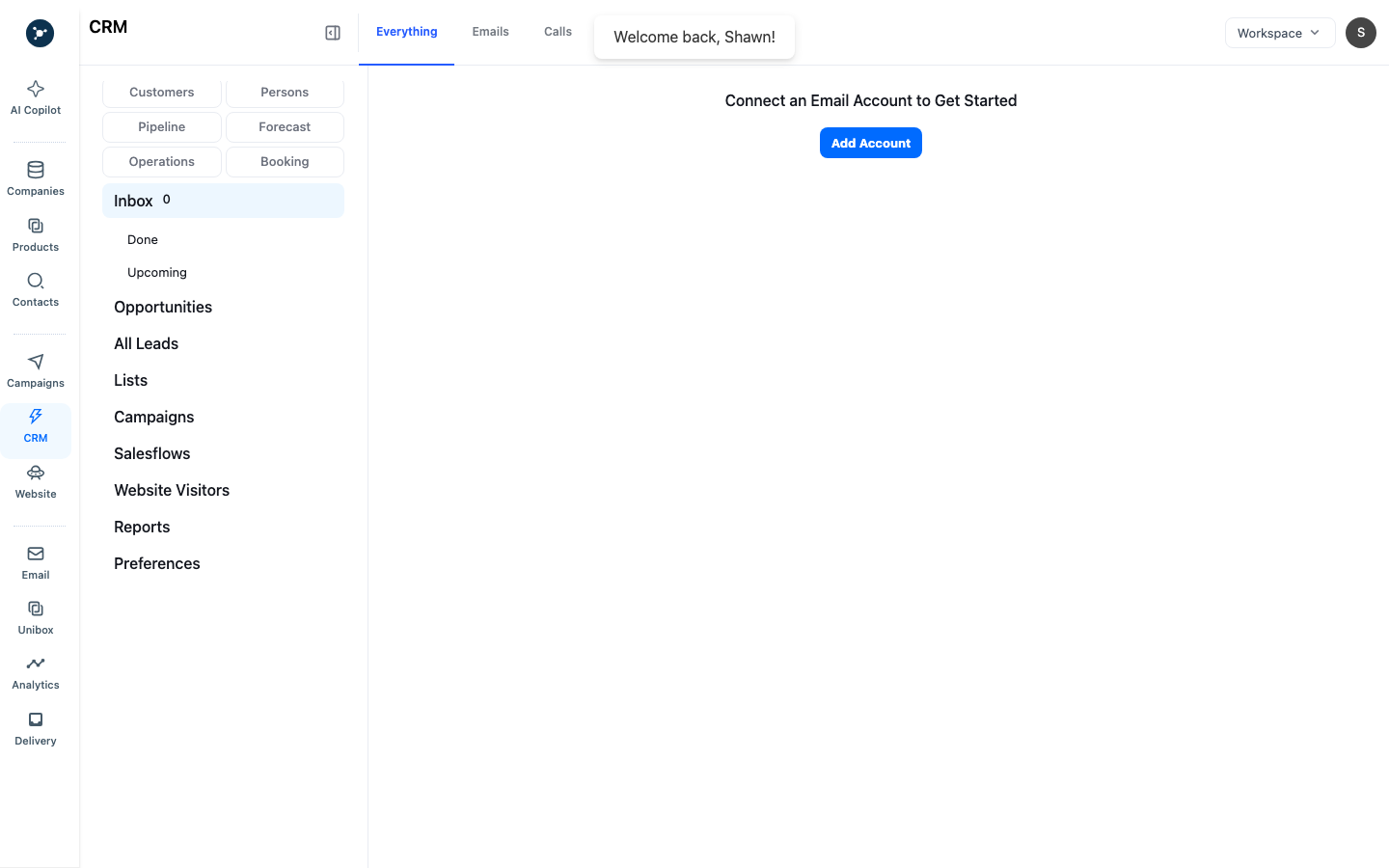
Estados y permisos
Las etiquetas de respuesta, acciones de oportunidad, propietarios, exportaciones y controles de archivo dependen del rol y del plan. Una respuesta positiva es un motivo para revisar la conversación; crea una oportunidad solo cuando cumpla tu regla de cualificación. Restaura un registro archivado o crea uno nuevo de forma intencionada en vez de duplicarlo por accidente.
Solución de problemas
- Falta una respuesta: comprueba filtros de Unibox, sincronización del remitente, conexión de la cuenta y el hilo.
- No puedes cambiar el estado: revisa el rol del workspace y si el registro está archivado o bloqueado por otro flujo.
- Contacto duplicado: busca por email/dominio antes de crear un registro y combina o elimina según la política.
- No se ve la tarea: confirma propietario, fecha, pestaña de CRM y filtros de vista.
Qué ocurre después
Mantén visible la siguiente tarea, revísala desde CRM → Tasks y usa Analytics o el historial de campaña para conectar los resultados con la campaña de origen.
Campos de registro y respuesta
| Área | Obligatorio | Qué verificar |
|---|---|---|
| CRM tab | Acceso al workspace | Usa Everything, Emails, Calls, SMS o Tasks para acotar la actividad. |
| Owner | Opcional hasta la entrega | Asigna la persona responsable de la siguiente acción. |
| Stage/status | Opcional pero recomendado | Mantén el valor visible alineado con la conversación real. |
| Unibox status | Obligatorio para triage | Clasifica la respuesta con el menú de estado y guarda el cambio. |
Procedimiento para gestionar respuestas
- Abre Unibox y filtra por el estado o remitente correspondiente.
- Lee el hilo completo y abre el lead o registro de empresa vinculado.
- Elige la acción de estado mostrada, añade una nota y asigna un propietario cuando deba actuar otro compañero.
- Crea una tarea u oportunidad de CRM para una respuesta cualificada e incluye campaña/fuente en la nota.
- Vuelve a abrir el hilo para verificar que estado, propietario y siguiente tarea aparecen.
Si falta una respuesta, comprueba remitente conectado, sincronización y filtro de Unibox antes de cambiar CRM. Un remitente desconectado no puede entregar ni sincronizar nuevas respuestas; vuelve a conectarlo en Settings → Integrations y verifica con una respuesta de prueba.
Procedimiento de conversación a pipeline
- Abre Unibox y filtra por estado de respuesta, remitente o campaña visible.
- Lee el hilo completo y abre los registros vinculados de contacto y empresa.
- Define el estado desde el menú, guarda y confirma que cambia la etiqueta.
- Asigna propietario y añade una nota con solicitud, campaña de origen y fecha límite.
- Crea una tarea u oportunidad cuando la respuesta cualifique para seguimiento.
- Abre CRM y verifica que actividad, propietario, etapa y siguiente tarea son visibles.
| Estado | Significado | Acción |
|---|---|---|
| Unread/new | Una respuesta necesita triage. | Lee el hilo y clasifícalo. |
| Reviewed/status set | La respuesta tiene una disposición registrada. | Asigna propietario y siguiente acción. |
| Archived/closed | No se espera seguimiento activo. | Reabre solo cuando una respuesta o tarea nueva lo requiera. |
Si falta un hilo, comprueba la conexión del remitente y el filtro de Unibox. Si el menú de estado está desactivado, revisa el acceso del rol y si el registro está archivado.